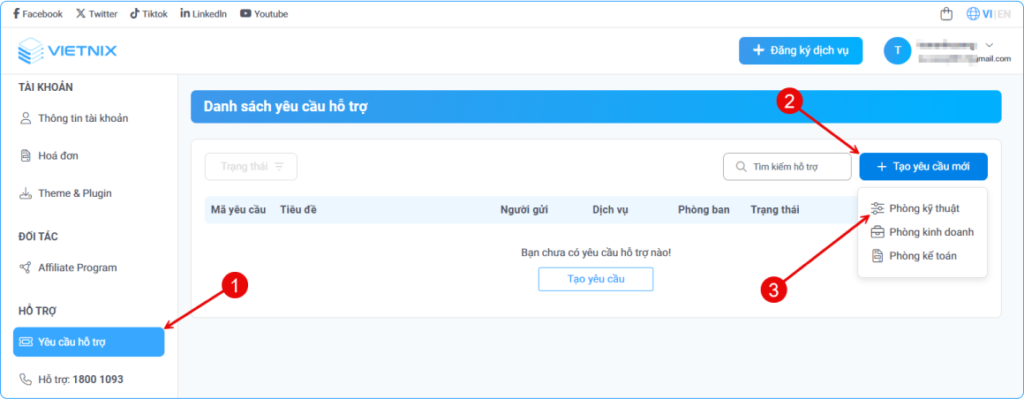


Cron Jobs là công cụ giúp bạn tự động hóa các tác vụ trên hosting bằng cách lên lịch thực thi các lệnh theo chu kỳ mong muốn như hàng phút, hàng giờ, hàng ngày hoặc hàng tuần. Trong bài viết này, Vietnix sẽ hướng dẫn chi tiết cách tạo Cron Jobs trên cPanel, kèm theo các ví dụ thực tế giúp bạn dễ dàng áp dụng.
Bước 1: Đăng nhập vào cPanel
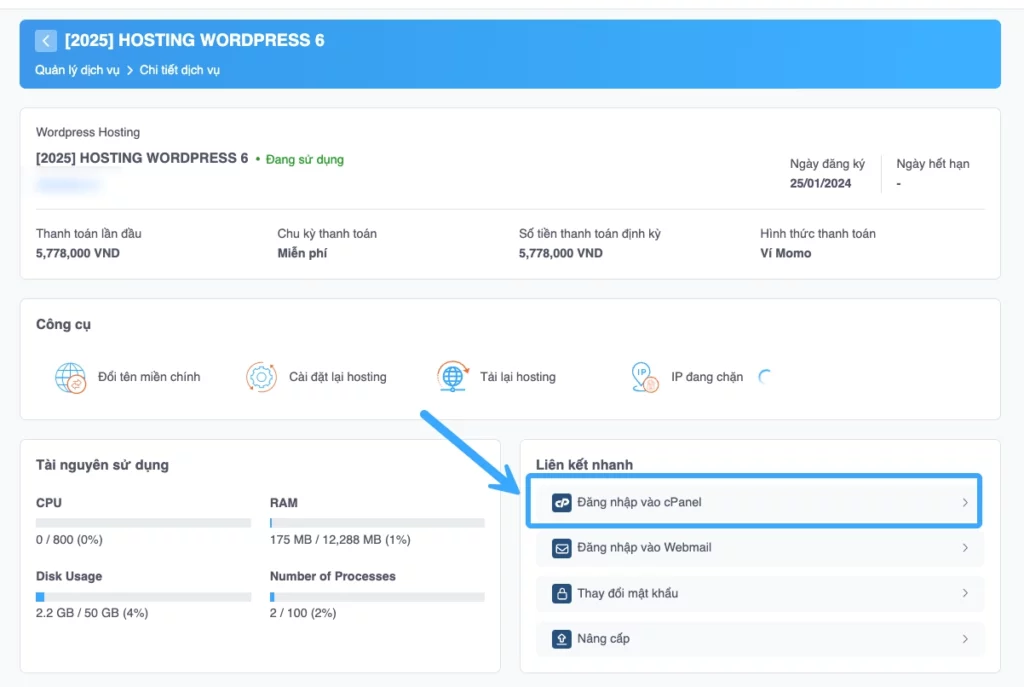
Cách 1: Qua Portal Vietnix
- Bạn đăng nhập vào tài khoản Portal Vietnix và chọn gói hosting muốn truy cập vào cPanel.
- Trong phần Liên kết nhanh, bạn nhấn vào Đăng nhập vào cPanel.
Cách 2: Đăng nhập trực tiếp
- Bạn truy cập vào địa chỉ: https://ten-mien-cua-ban:2083 hoặc https://hostname:2083. Bạn hãy thay thế ten-mien-cua-bạn hoặc hostname bằng thông tin mà bạn đã nhận được trong email Vietnix cung cấp sau khi đăng ký dịch vụ.
- Bạn nhập tên người dùng và mật khẩu để đăng nhập vào cPanel.
Bước 2: Truy cập vào phần Cron Jobs
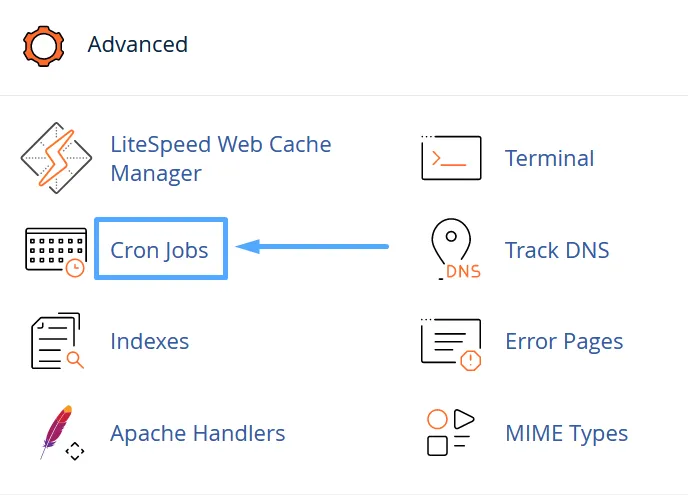
Sau khi đăng nhập vào cPanel, bạn tìm đến phần Advanced và chọn Cron Jobs.
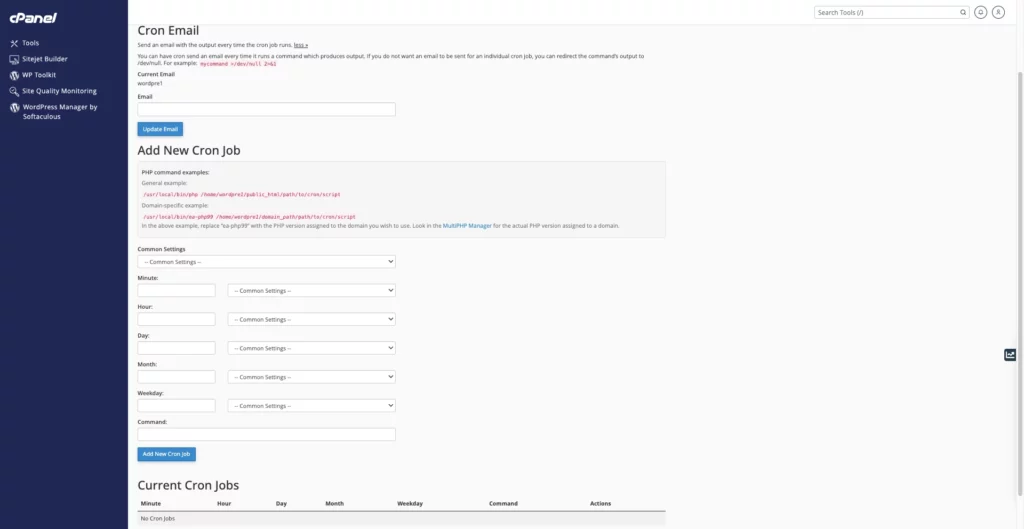
Trong giao diện Cron Jobs trên cPanel sẽ có 3 phần chính:
- Cron Email: Bạn có thể nhập email để nhận thông báo kết quả khi Cron Jobs thực hiện.
- Add New Cron Job: Phần này để bạn tạo và thiết lập Cron Jobs.
- Current Cron Jobs: Phần này để hiển thị các Cron Jobs hiện đang hoạt động.
Bước 3: Tạo Cron Jobs mới
Tại phần Add New Cron Job, bạn tùy chỉnh cấu hình cho Cron Jobs như sau:
- Common Settings: Chọn tần suất thực hiện cho Cron Jobs. Bạn có thể chọn tùy chọn có sẵn hoặc tham khảo trang crontab guru để xác định thời gian chạy Cron. Ví dụ: Cron 5 phút 1 lần: */5 * * * *; Cron thực hiện vào lúc 0h hằng ngày: 0 0 * * *.
- Minute: Phút.
- Hour: Giờ.
- Day: Ngày.
- Month: Tháng.
- Weekday: Ngày trong tuần.
- Command: Lệnh sẽ thực hiện.
Sau khi điền đầy đủ thông tin, bạn nhấn Add New Cron Job để tạo Cron Jobs mới.
3 ví dụ thực tế về việc thiết lập Cron Jobs trên cPanel
Trước khi bắt đầu thực hiện ví dụ, bạn cần lưu ý một số lệnh yêu cầu đường dẫn tuyệt đối để chạy trong cron:
- /usr/local/bin/php
- /bin/curl
- /bin/wget
Để xác định đường dẫn thực thi file PHP cho tên miền, bạn hãy làm theo các bước sau:
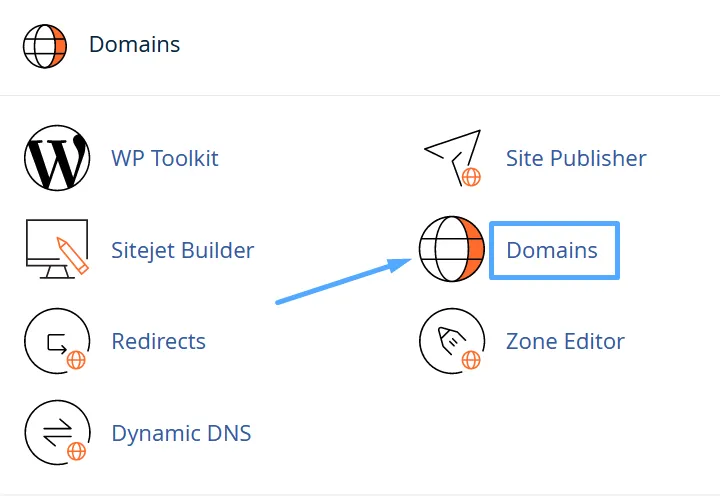
- Trong giao diện cPanel, bạn tìm đến phần Domains và nhấn chọn vào Domains.
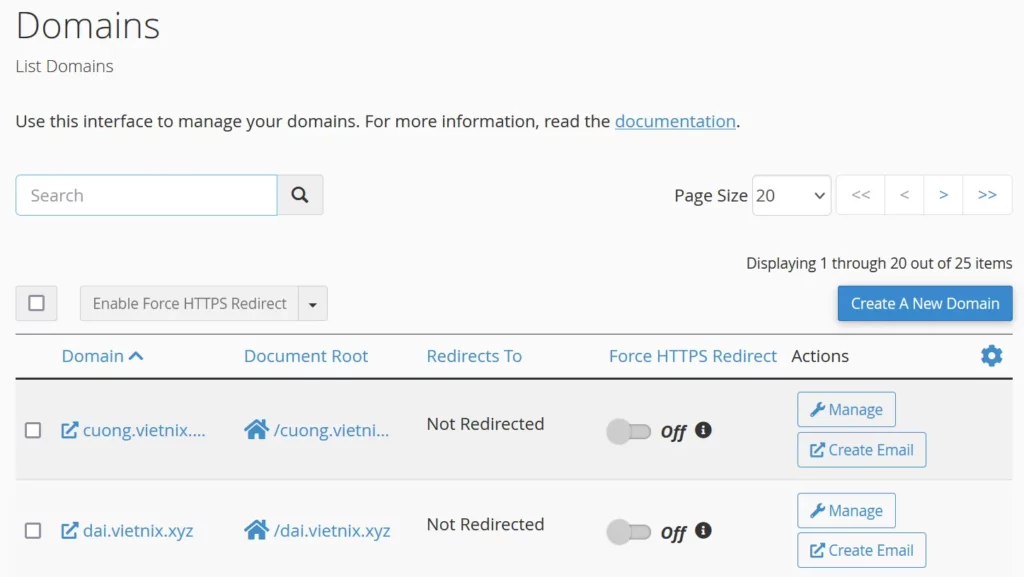
- Tại đây, bạn sẽ thấy danh sách tất cả tên miền và document root tương ứng. Trong bài viết này, mình sử dụng tên miền vietnixdocs.com đặt tại public_html.
- Đường dẫn thực thi file index.php trong public_html với username cPanel là Vietnix sẽ là /home/vietnix/public_html/index.php.
Lưu ý: Bạn cần thay thế username và đường dẫn đến file PHP cho phù hợp với tài khoản và cấu hình của bạn.
Dưới đây là 3 ví dụ đơn giản về cách thiết lập Cron Jobs để bạn dễ dàng hình dung và áp dụng trong thực tế:
Ví dụ 1: Truy cập index.php bằng PHP mỗi phút
Để sử dụng lệnh php truy cập index.php trong Document root mỗi phút một lần, bạn thực hiện theo các bước sau:
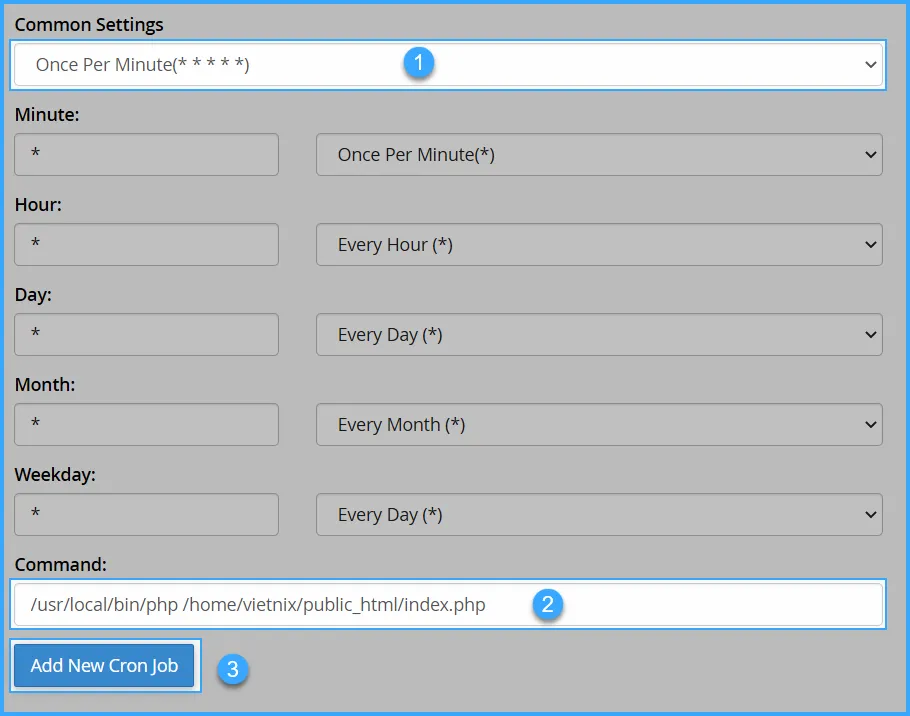
Bước 1: Trong phần Add New Cron Job, bạn điền các thông tin:
- Common Settings: Chọn Once Per Minute(* * * * *).
- Command: Nhập lệnh /usr/local/bin/php /home/vietnix/public_html/index.php.
Lưu ý: Hãy thay /home/vietnix/public_html bằng đường dẫn tuyệt đối đến index.php của bạn.
Bước 2: Bạn nhấn Add New Cron Job để lưu.
Cron Jobs sau khi tạo sẽ xuất hiện trong phần Current Cron Jobs. Bạn có thể sửa hoặc xóa Cron Jobs này tùy ý bằng cách nhấn vào Edit hoặc Delete tương ứng.

Ví dụ 2: Truy cập index.php bằng wget mỗi 5 phút
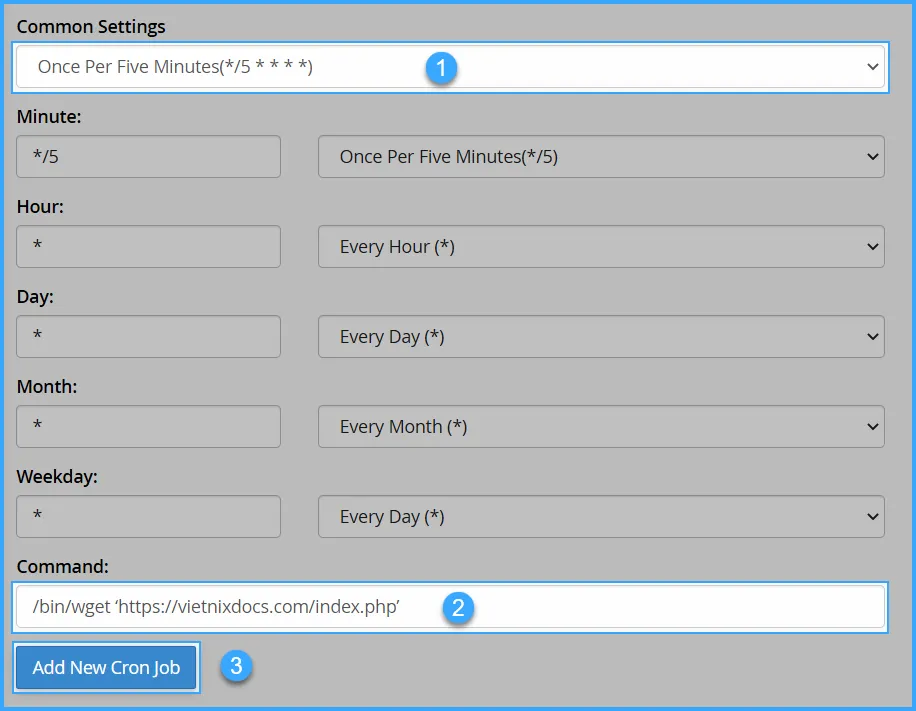
Để truy cập https://vietnixdocs.com/index.php bằng lệnh wget mỗi 5 phút 1 lần, bạn hãy sử dụng cấu hình sau:
- Common Settings: Chọn Once Per Five Minutes(*/5 * * * *).
- Command: Nhập lệnh /bin/wget ‘https://vietnixdocs.com/index.php’.
Ví dụ 3: Truy cập index.php bằng curl mỗi ngày lúc 0h
Để truy cập https://vietnixdocs.com/index.php bằng lệnh curl vào lúc 0h mỗi ngày, bạn hãy thiết lập như sau:
- Common Settings: Chọn Once Per Day(0 0 * * *).
- Command: Nhập lệnh /bin/curl ‘https://vietnixdocs.com/index.php’.
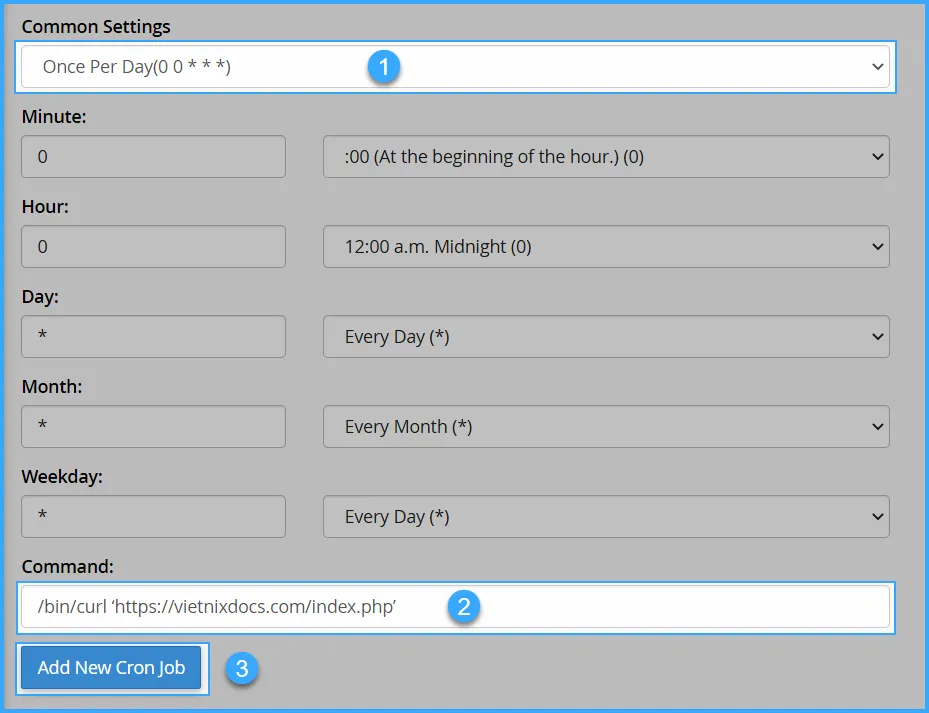
Lưu ý: Khi sử dụng lệnh curl hoặc wget, bạn hãy luôn đặt URL trong dấu nháy đơn. Một số ký tự đặc biệt có thể không hoạt động nếu đặt trong dấu nháy kép hoặc không có dấu nháy đơn.
Qua bài viết này, hy vọng bạn đã nắm vững cách tạo Cron Jobs trên cPanel để tự động hóa các tác vụ và tiết kiệm thời gian quản trị. Nếu có bất kỳ thắc mắc nào trong quá trình thao tác, bạn hãy liên hệ với Vietnix để được hỗ trợ trong thời gian sớm nhất.
VIETNIX – DỊCH VỤ HOSTING, VPS TỐC ĐỘ CAO, ỔN ĐỊNH, BẢO MẬT
- Địa chỉ: 265 Hồng Lạc, Phường Bảy Hiền, Thành Phố Hồ Chí Minh
- Điện thoại: 1800 1093
- Email liên hệ: sales@vietnix.com.vn
- Website: https://vietnix.vn/