

Email Filters (Lọc Email) là tính năng cho phép bạn tạo ra các bộ lọc email lên một địa chỉ email nhất định mà bạn muốn thiết lập nhằm giúp hệ thống nhận biết và xử lý những thư rác, không cho phép gửi vào những lần tiếp theo. Dưới đây là hướng dẫn chi tiết về cách sử dụng tính năng Email Filters trên cPanel.
Bước 1: Đăng nhập vào cPanel
Đầu tiên bạn đăng nhập vào cPanel theo hướng dẫn sau:

Bước 2: Tạo Email Filters
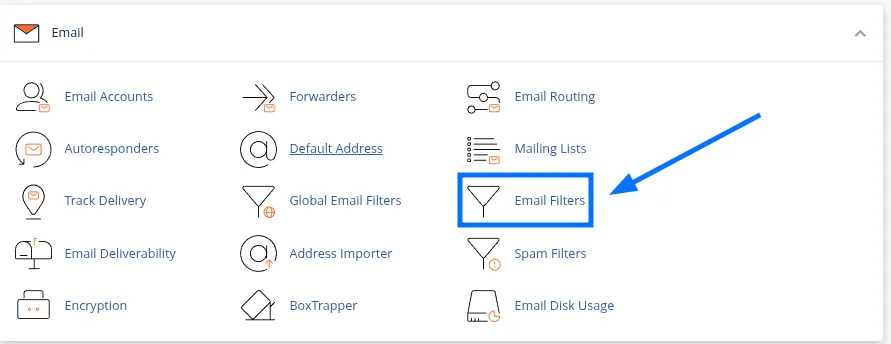
Trong phần Email, bạn chọn Email Filters.
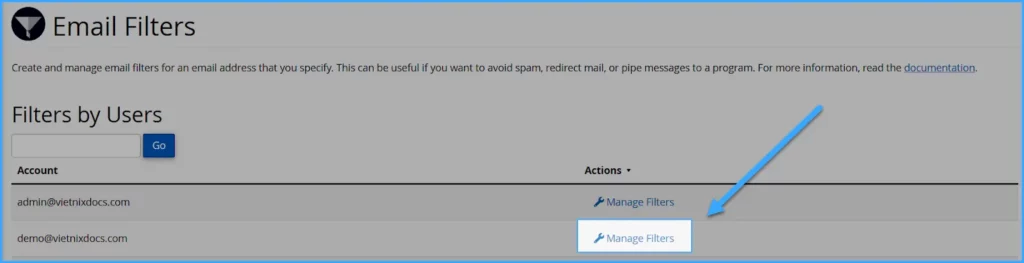
Tiếp đó danh sách địa chỉ email hiện tại sẽ xuất hiện. Bạn chọn Manage Filters tại địa chỉ email cần tạo bộ lọc email.
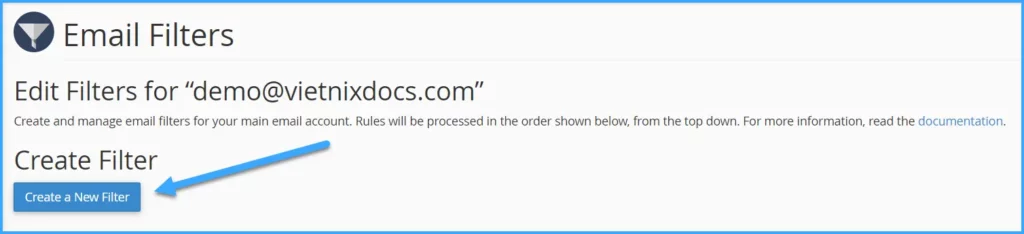
Trong giao diện mới xuất hiện, bạn nhấn chọn Create a New Filter để bắt đầu tạo bộ lọc.
Bước 3: Thiết lập bộ lọc
Tiếp theo, bạn nhập các thông tin sau để thiết lập bộ lọc:
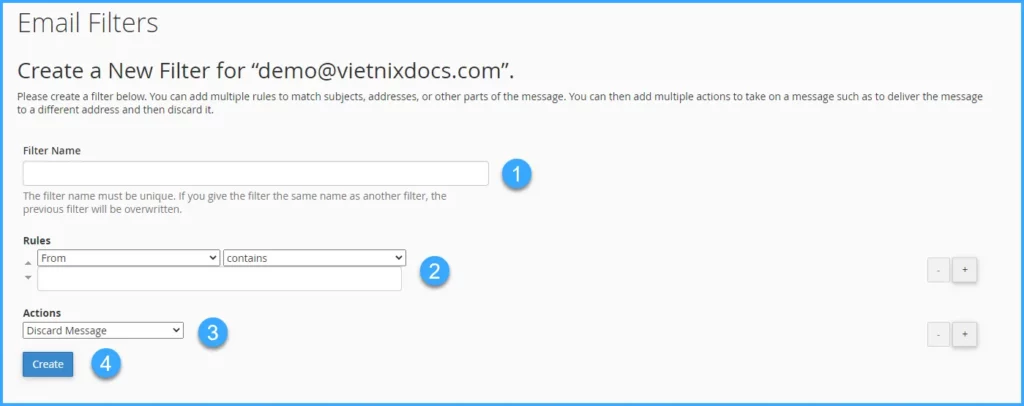
1. Filter Name: Nhập tên cho bộ lọc.
2. Rule: Tạo quy tắc cho bộ lọc bao gồm các yếu tố sau:
Vị trí áp dụng bộ lọc:
- From: Địa chỉ email người gửi.
- Subject: Chủ đề email.
- To: Địa chỉ nhận email.
- Any Recipient: Bất kỳ người nhận nào.
- Reply: Địa chỉ email mà người gửi nhận được phản hồi.
- Body: Nội dung Email.
- Any Header: Bất kỳ tiêu đề nào của email.
- Has Not Been Previously Delivered: Chỉ kiểm tra những email chưa được gửi đi.
- Is an Error Message: Chỉ kiểm tra những email bị lỗi.
- List ID: Danh sách gửi email của một tài khoản nhất định.
- Spam Status: Tình trạng thư rác.
- Spam Bar: Thanh thư rác.
- Spam Score: Điểm spam.
Kiểu lọc:
- Contains: Email có chứa chuỗi đã nhập.tơ
- Matches regex: Khớp với nhau.
- Does not contain: Email không chứa chuỗi đã nhập.
- Equals: Khớp với nhau một cách chính xác.
- Begins with: Bắt đầu với chuỗi đã nhập.
- Ends with: Kết thúc với chuỗi đã nhập.
- Does not begin: Không bắt đầu với chuỗi đã nhập.
- Does not end with: Không kết thúc với chuỗi đã nhập.
- Does not match: Không khớp với chuỗi đã nhập.
- Is above (Number only): Lớn hơn số đã nhập.
- Is not above (Number only): Không lớn hơn số đã nhập.
- Is below (Number only): Nhỏ hơn số đã nhập.
- Is not below (Number only): Không nhỏ hơn số đã nhập.
Sau đó bạn nhập domain, chuỗi ký tự hoặc số muốn sử dụng để lọc vào ô nhập trong phần Rule.
3. Actions: Chọn hành động của bộ lọc khi nhận được email không hợp lệ. Tại đây có tác tùy chọn sau:
- Discard Message: Tự động bỏ qua những email này, không thông báo.
- Redirect To Email: Chuyển tiếp email tới email được chỉ định.
- Fail With Message: Tự động bỏ qua những email này và gửi thông báo không thành công đến người gửi.
- Stop Processing Rules: Dừng quá trình lọc email.
- Deliver To Folder: Phân phối email đến mục được chỉ định.
- Pipe To A Program: Tự động gửi email đến một chương trình cụ thể.
Lưu ý: Bạn có thể nhấn dấu “+” phía bên phải để thêm Rule/hành động hoặc nhấn dấu “–” để bỏ bớt Rule/hành động.
4. Sau khi thiết lập, bạn nhấn Create để tạo bộ lọc.
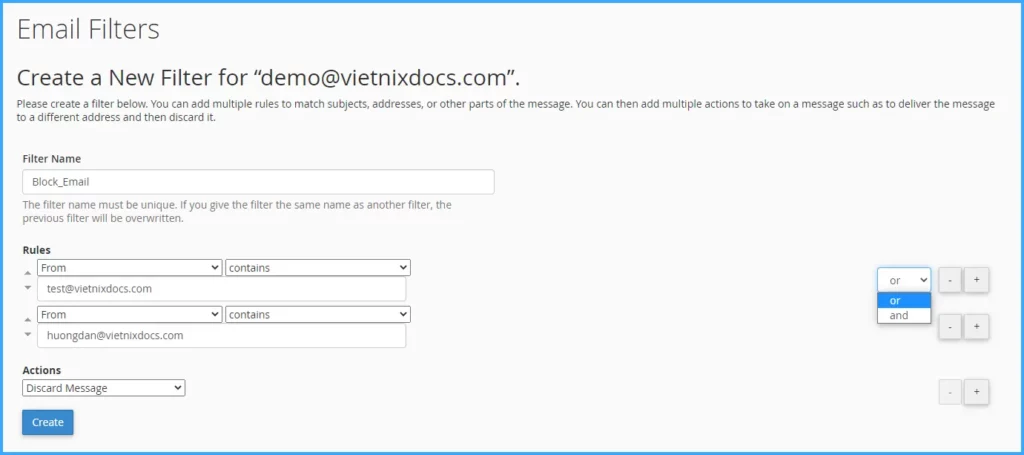
Ví dụ: Vietnix muốn tạo bộ lọc cho email demo@vietnixdocs.com bỏ qua tất cả các email đến từ test@vietnixdocs.com hoặc huongdan@vietnixdocs.com thì sẽ điền thông tin như hình bên dưới.
Bước 4: Kiểm tra bộ lọc
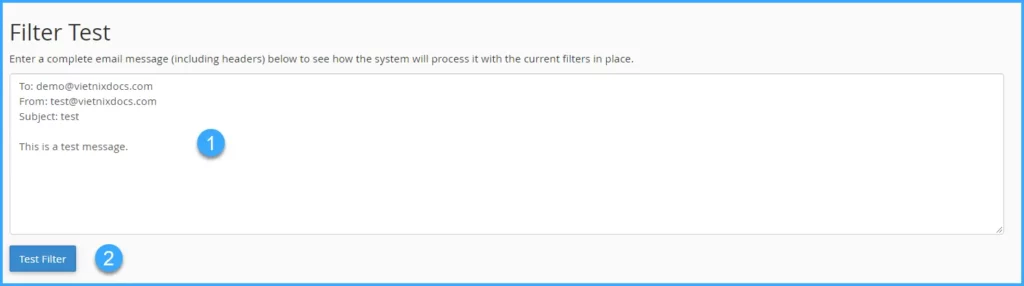
Để kiểm tra bộ lọc đã hoạt động chưa, bạn nhập email hoàn chỉnh tại Filter Test và nhấn Test Filter. Ví dụ: Gửi một email từ test@vietnixdocs.com đến demo@vietnixdocs.com theo bộ lọc đã thiết lập ở trên.
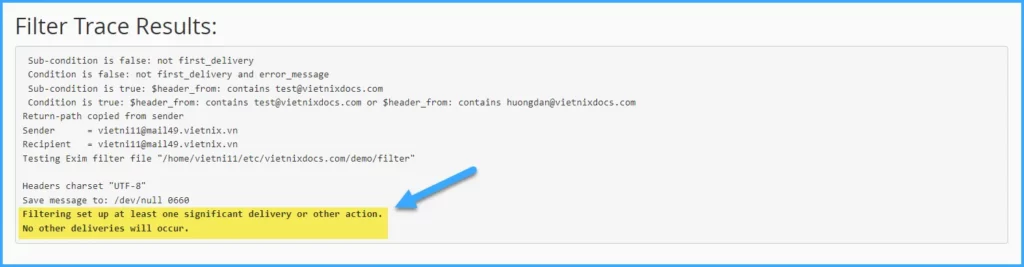
Tại bảng kết quả Filter Trace Results cho thấy email gửi từ test@vietnixdocs.com đến demo@vietnixdocs.com không thành công.
Trên đây là những hướng dẫn về cách sử dụng tính năng Email Filter. Nếu trong quá trình thao tác có vấn đề gì thắc mắc xin quý khách vui lòng liên hệ trực tiếp đến Hotline 1800 1093 để đội ngũ Vietnix hỗ trợ nhanh chóng nhất.
VIETNIX – DỊCH VỤ HOSTING, VPS TỐC ĐỘ CAO, ỔN ĐINH, BẢO MẬT
- Địa chỉ: 265 Hồng Lạc, Phường Bảy Hiền, Thành Phố Hồ Chí Minh
- Điện thoại: 1800 1093
- Email liên hệ: sales@vietnix.com.vn
- Website: https://vietnix.vn/