
Hosting
Tên miền
Cloud
Máy chủ
EmailSSLFirewall Anti DDoSTối ưu tốc độ website

Nội dung

    Backup và Restore Email trên Outlook

    Ngày đăng:

    12/02/2025

    Cập nhật lần cuối:

    12/11/2025

    Mục lục

    Backup và restore email trên Outlook là một việc rất quan trọng và cần thiết để đảm bảo an toàn dữ liệu cho email của bạn. Để thực hiện backup và restore email trên Outlook, bạn hãy thực hiện theo hướng dẫn sau đây.

    Hướng dẫn backup email trên Outlook

    Bước 1: Đầu tiên, bạn truy cập vào Outlook, chọn File, chọn tiếp Open & Export và chọn Import/Export.
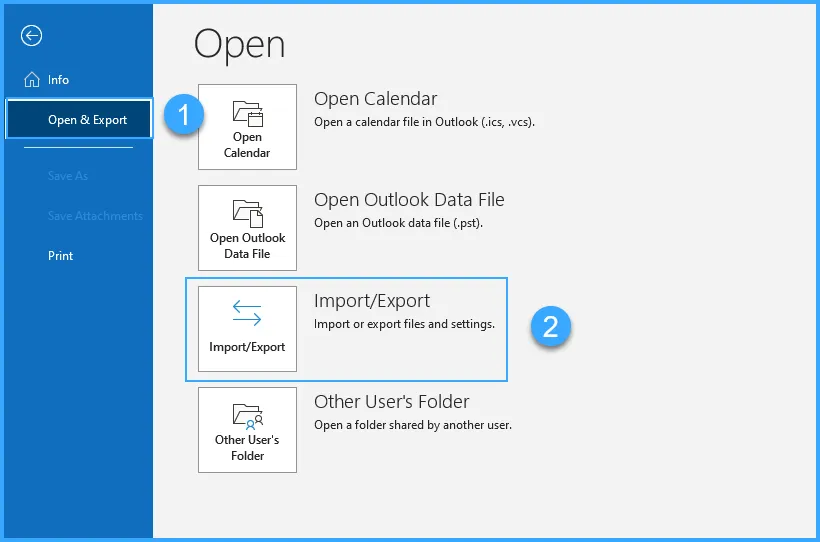
    Chọn Import/Export
    Chọn Import/Export

    Bước 2: Tại bảng Import and Export Wizard, bạn chọn Export to a file và chọn Next để tiếp tục.
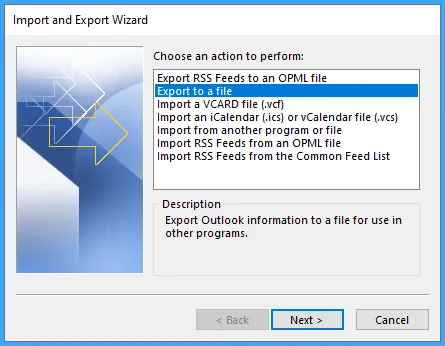
    Chọn Export to a file
    Chọn Export to a file

    Bước 3: Tại bảng Export to a File, chọn Outlook Data File (.pst) và chọn Next.
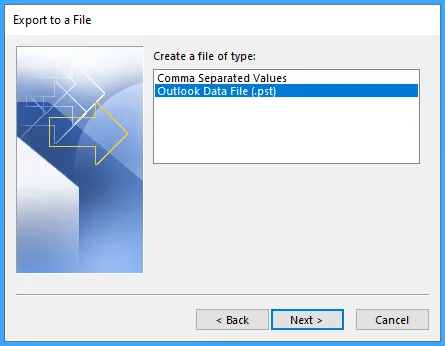
    Chọn Outlook Data File (.pst)
    Chọn Outlook Data File (.pst)

    Bước 4: Tại bảng Export Outlook Data File, bạn chọn email cần backup và tick chọn Include subfolders để hiển thị tất cả các thư mục.

    Nếu bạn muốn backup tất cả dữ liệu của email thì nhấn vào email hoặc nhấn vào từng thư mục nếu muốn backup riêng từng thư mục. Sau đó nhấn Next.
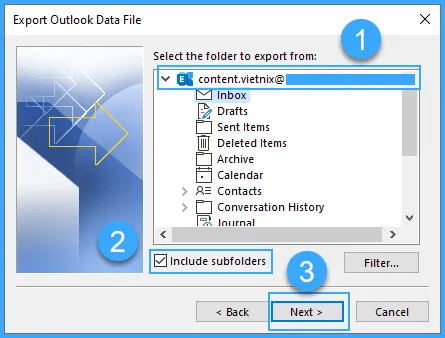
    Thiết lập tại bảng Export Outlook Data File
    Thiết lập tại bảng Export Outlook Data File

    Bước 5: Nhấn Browse… để chọn nơi lưu file backup, chọn Replace duplicates with items exported và nhấn Finish.
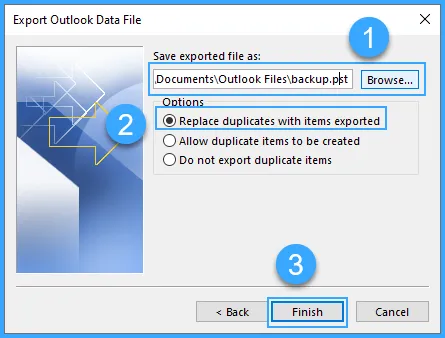
    Thiết lập tại bảng Export Outlook Data File
    Thiết lập tại bảng Export Outlook Data File

    Bước 6: Tạo password cho file backup.
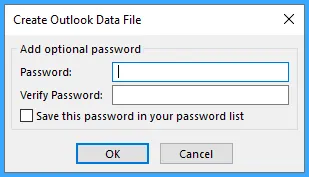
    Tạo password cho file backup
    Tạo password cho file backup

    Sau khi quá trình backup hoàn tất, bạn sẽ nhận được file có dạng backup.pst được lưu ở đường dẫn mà bạn đã thiết lập ở Bước 5.
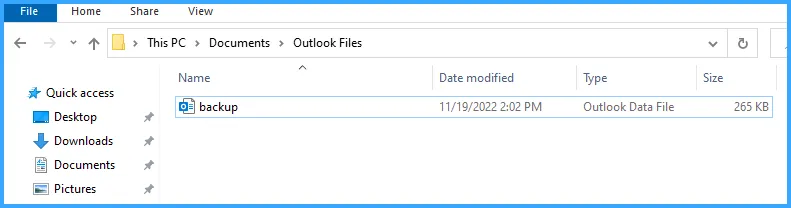
    Tạo backup thành công
    Tạo backup thành công

    Hướng dẫn restore email trên Outlook

    Để khôi phục dữ liệu email trên Outlook, bạn thực hiện theo hướng dẫn sau đây:

    Bước 1: Bạn truy cập vào Outlook, chọn File, chọn Open & Export và chọn Import/Export.
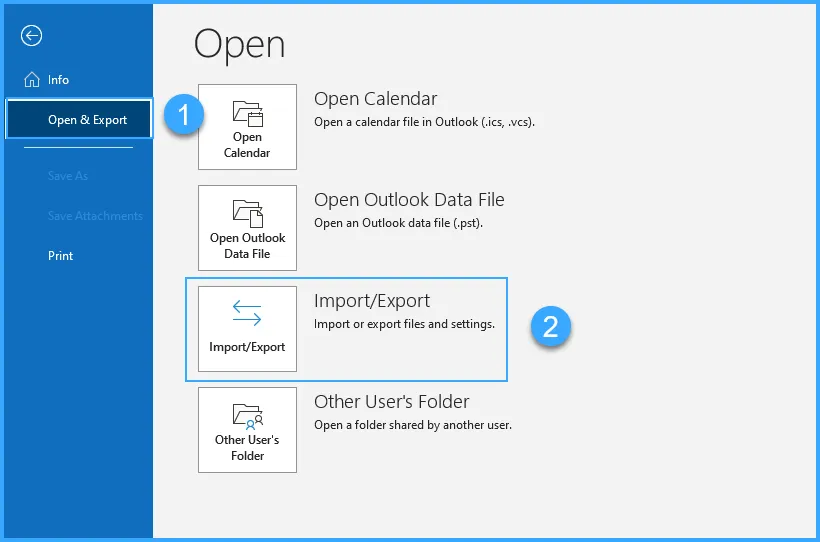
    Chọn Import/Export
    Chọn Import/Export

    Bước 2: Tại bảng Import and Export Wizard, chọn Import from another program or file và chọn Next.
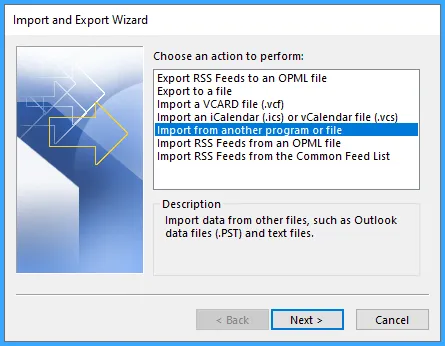
    Chọn Import from another program or file
    Chọn Import from another program or file

    Bước 3: Tại bảng Import a File, chọn Outlook Data File (.pst) và chọn Next.
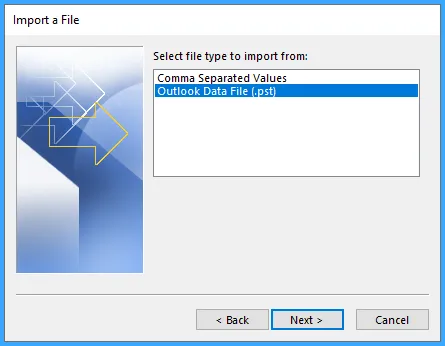
    Chọn Outlook Data File (.pst)
    Chọn Outlook Data File (.pst)

    Bước 4: Tại mục File to Import, nhấn chọn Browse… để mở file dạng backup.pst, chọn dòng Replace duplicates with items imported và chọn Next.
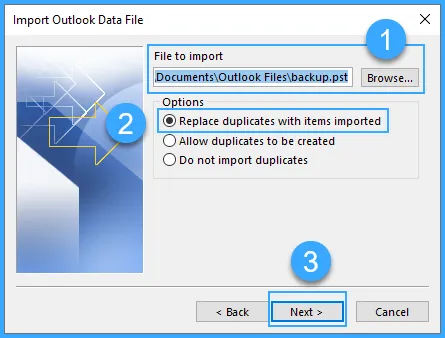
    Thiết lập bảng Import Outlook Data File
    Thiết lập bảng Import Outlook Data File

    Bước 5: Tại phần Import items into the same folder in, chọn tài khoản email của bạn. Sau đó chọn Finish là được.
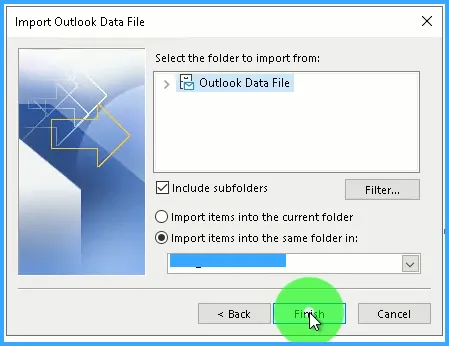
    Thiết lập bảng Import Outlook Data File
    Thiết lập bảng Import Outlook Data File

    Bài viết trên đây đã hướng dẫn bạn cách thực hiện backup và restore email trên Outlook một cách nhanh chóng. Hy vọng sẽ hữu ích cho bạn trong việc chuyển tài khoản email qua lại các thiết bị cũng như giúp bạn có được giải pháp dự phòng, tránh mất mát dữ liệu. Chúc bạn thực hiện thành công.

    VIETNIX – DỊCH VỤ HOSTING, VPS TỐC ĐỘ CAO, ỔN ĐỊNH, BẢO MẬT

    VIETNIX

    Đội ngũ Vietnix tại Vietnix

    Kết nối với mình qua

    Vietnix thành lập vào năm 2012, là công ty chuyên nghiệp tại Việt Nam trong lĩnh vực cung cấp dịch vụ Hosting, VPS, máy chủ vật lý, dịch vụ Firewall Anti DDoS, SSL… Với 10 năm xây dựng và phát triển, ứng dụng nhiều công nghệ hiện đại, Vietnix đã giúp hàng ngàn khách hàng tin tưởng lựa chọn, mang lại sự ổn định tuyệt đối cho website của khách hàng để thúc đẩy việc kinh doanh đạt được hiệu quả và thành công.

    Kết nối với mình qua

    NHỮNG CÂU HỎI THƯỜNG GẶP VỀ DỊCH VỤ TẠI VIETNIX

    Tôi có thể yêu cầu hỗ trợ từ Vietnix như thế nào?

    Để có thể gửi ticket yêu cầu hỗ trợ đến các phòng ban của Vietnix, trước hết bạn cần đăng nhập vào hệ thống portal tại đường link: https://portal.vietnix.vn/.
    Sau đó vào phần Hỗ trợ > Chọn Gửi yêu cầu > Lựa chọn phòng ban mà bạn muốn gửi yêu cầu > Nhập nội dung cần hỗ trợ và nhấn Gửi.

    Chúng tôi sẽ tiếp nhận và phản hồi ngay khi nhận được yêu cầu từ Quý Khách Hàng. Bạn có thể xem hướng dẫn chi tiết cách gửi ticket tại đây.
    Nếu bạn còn vấn đề gì thắc mắc, hãy liên hệ đến hotline 1800 1093 để được hỗ trợ giải đáp nhanh chóng.

    Thời gian các kỹ thuật viên có thể hỗ trợ khách hàng trong ngày?

    Vietnix có riêng đội ngũ tư vấn và hỗ trợ kỹ thuật chuyên nghiệp giúp khách hàng giải quyết được các vấn đề phát sinh một cách nhanh gọn nhất, không làm ảnh hưởng đến hiệu suất công việc. Đội ngũ nhân viên của chúng tôi với kinh nghiệm và trình độ chuyên môn cao sẵn sàng hỗ trợ khách hàng 24/7, mang đến cho khách hàng trải nghiệm tốt nhất khi sử dụng dịch vụ tại Vietnix.

    Tôi muốn nâng cấp dịch vụ thì phải làm sao?

    Đảm bảo an toàn và bảo mật thông tin của Quý khách hàng là nhiệm vụ Vietnix luôn đặt lên hàng đầu. Chúng tôi sẽ không xâm phạm vào thông tin và dữ liệu của khách hàng khi chưa được cho phép. Vietnix cam kết không chia sẻ thông tin khách hàng dưới bất kỳ hình thức nào cho bên thứ ba. Mọi hoạt động sẽ tuân thủ đúng pháp luật, điều khoản hợp đồng và Chính sách bảo mật thông tin của chúng tôi.

    Tôi có thể gửi yêu cầu hỗ trợ đến một phòng ban cụ thể hay không? Và làm như thế nào?

    Vietnix có hệ thống các kênh liên lạc đa dạng giúp bạn dễ dàng kết nối được với chúng tôi. Bạn có thể liên hệ với Vietnix qua Fanpage Facebook, Livechat, Ticket, Email,… Ngoài ra, trong trường hợp cần hỗ trợ nhanh chóng, bạn có thể gọi đến hotline: 1800 1093 – 07 088 44444 để được giải quyết kịp thời.

    Dịch vụ của tôi đã (sắp) hết hạn tôi phải làm gì?

    Tại Vietnix, chúng tôi hỗ trợ việc hoàn tiền trong vòng 30 ngày kể từ khi dịch vụ của quý khách được kích hoạt trên hệ thống (không tính thời gian dùng thử dịch vụ), ngoại trừ các dịch vụ: Domain, SSL, License.

    – Đối với các dịch vụ Hosting, VPS: Hoàn tiền 100% trong vòng 07 ngày kể từ ngày đăng ký dịch vụ. Sau 07 ngày hoàn lại số tiền tương ứng sau khi đã trừ đi số tiền dịch vụ đã được sử dụng theo ngày.

    – Đối với các dịch vụ Server, Colocation: hoàn lại số tiền tương ứng sau khi đã trừ đi số tiền dịch vụ đã được sử dụng theo ngày.

    Quý khách có thể xem nội dung chi tiết tại Chính sách hoàn tiền của Vietnix.

    Xem tất cả câu hỏi