

Sử dụng Email Doanh Nghiệp trên Outlook không chỉ giúp bạn quản lý hộp thư chuyên nghiệp mà còn tối ưu công việc nhờ giao diện thân thiện và các tính năng mạnh mẽ. Nếu bạn đang sử dụng MacOS và muốn cài đặt tài khoản Email Doanh Nghiệp vào Outlook, bài viết này sẽ hướng dẫn chi tiết từng bước để bạn dễ dàng thiết lập và sử dụng email một cách hiệu quả.
Bước 1: Truy cập thông tin tài khoản email trong cPanel
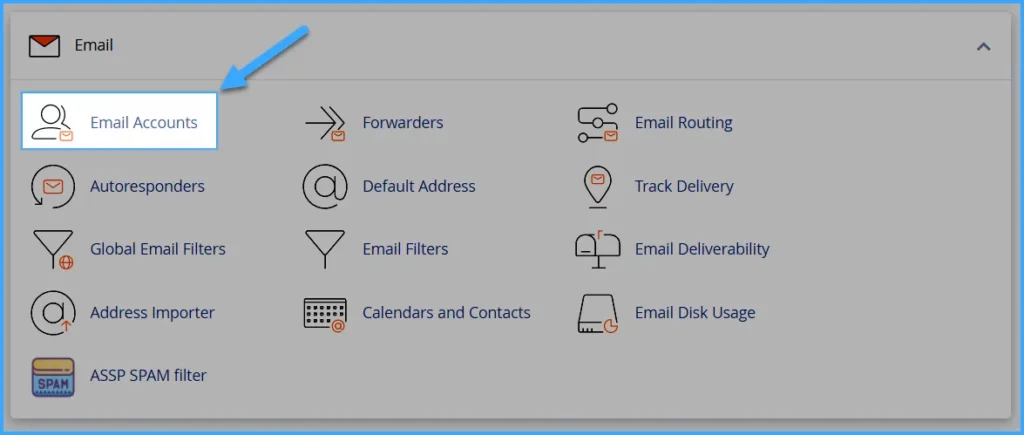
Đầu tên, bạn đăng nhập vào cPanel, tìm và chọn mục Email Accounts trong giao diện chính.
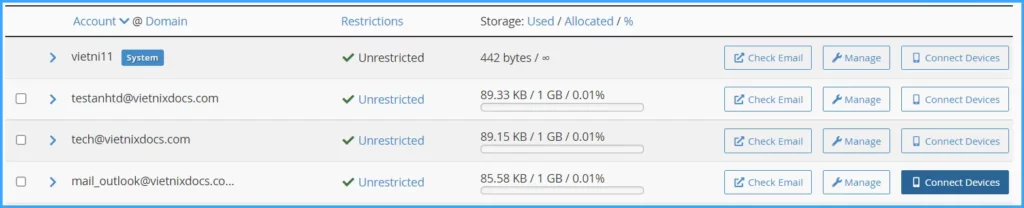
Tại danh sách tài khoản email, tìm tài khoản bạn muốn cài đặt vào Outlook trên MacOS.
Sau đó, bạn nhấn vào nút Connect Devices tương ứng với tài khoản đó.
Bước 2: Lưu lại thông tin cấu hình
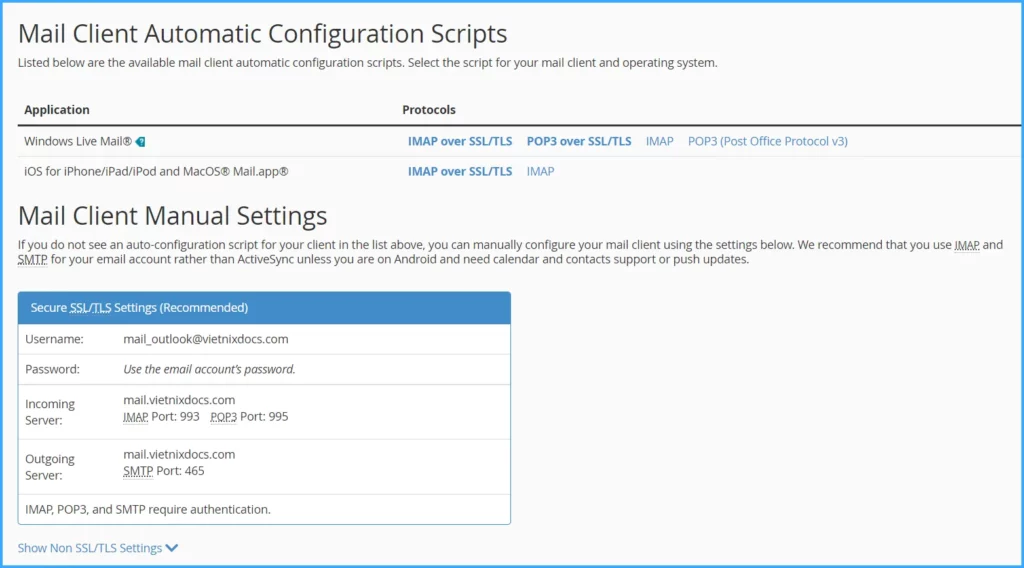
Một cửa sổ mới sẽ hiện ra, cung cấp thông tin cấu hình cần thiết để kết nối với tài khoản email. Bạn sẽ thấy các thông tin quan trọng như:
- Incoming Mail Server (IMAP): Địa chỉ máy chủ mail đến.
- Incoming Mail Server Port: Cổng kết nối máy chủ mail đến (thường là 993).
- Outgoing Mail Server (SMTP): Địa chỉ máy chủ mail đi.
- Outgoing Mail Server Port: Cổng kết nối máy chủ mail đi (thường là 465).
- Username: Tên đăng nhập email (thường trùng với địa chỉ email).
- Password: Mật khẩu email.
Bạn hãy lưu lại các thông tin này để sử dụng ở các bước tiếp theo.
Bước 3: Thêm tài khoản email vào Outlook
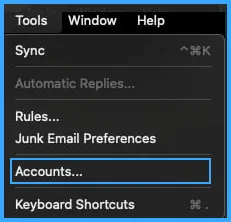
Bạn mở ứng dụng Microsoft Outlook trên máy tính macOS. Trên thanh công cụ, bạn chọn Tools và tiếp tục chọn Accounts.
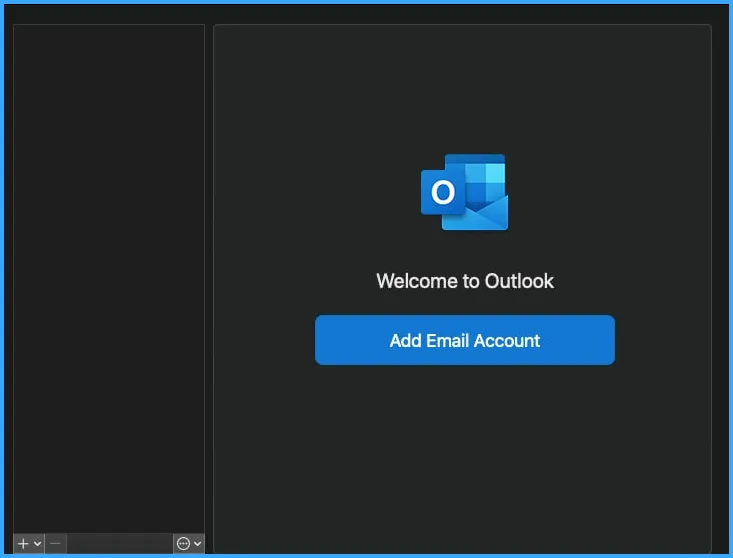
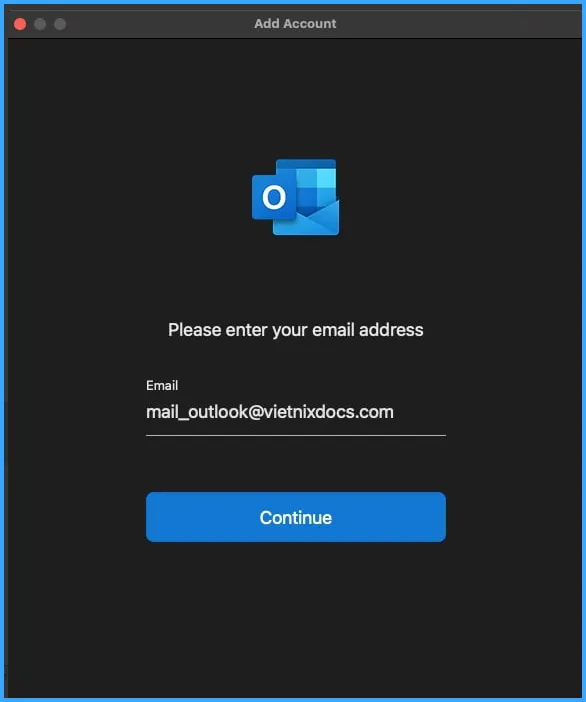
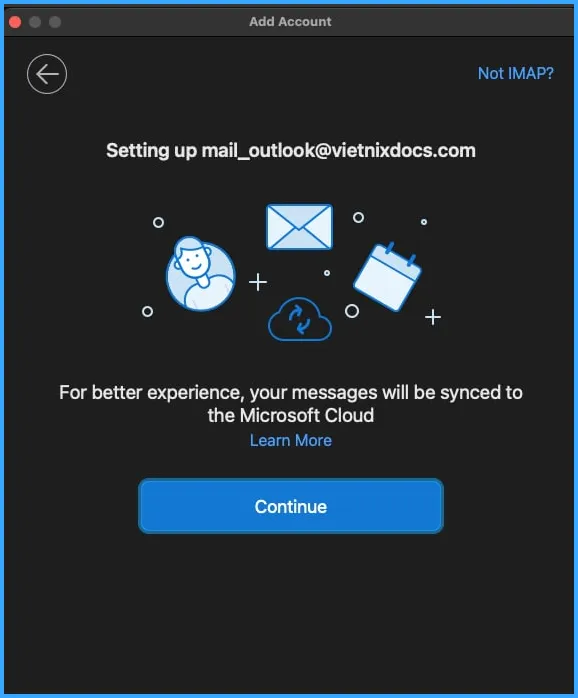
Trong giao diện Accounts, bạn nhấp vào Add Email Accounts để thêm tài khoản mới. Sau đó, bạn nhập địa chỉ Email Doanh Nghiệp và nhấn Continue.
Bước 4: Cấu hình tài khoản IMAP
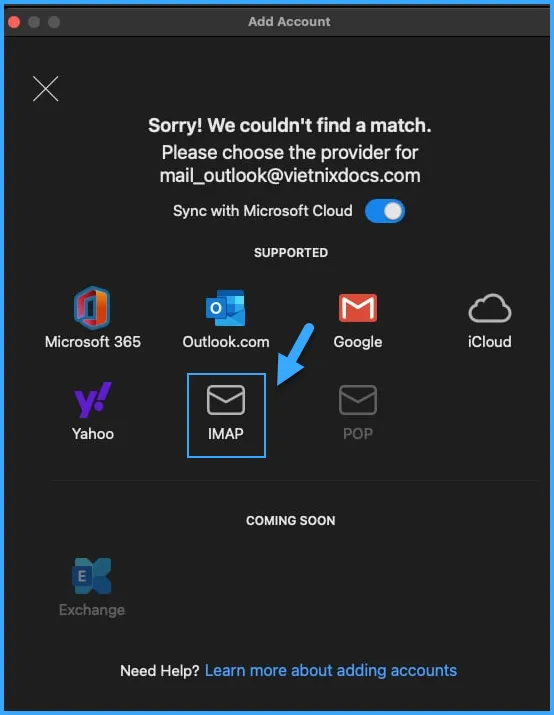
Bạn kéo xuống và chọn IMAP, sau đó nhấn Continue để tiếp tục.
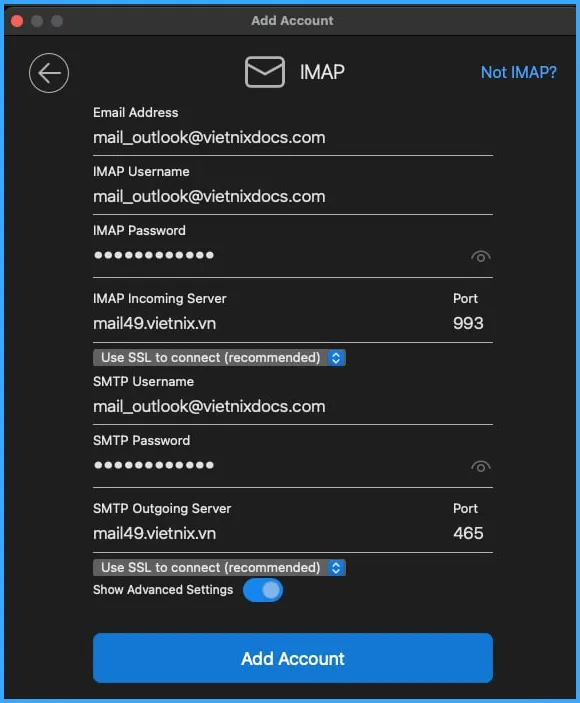
Trong màn hình tiếp theo, bạn sẽ cần nhập các thông tin đã lưu lại ở Bước 2:
- Incoming Mail Server: Nhập địa chỉ máy chủ mail đến (IMAP).
- Outgoing Mail Server: Nhập địa chỉ máy chủ mail đi (SMTP).
- Username: Nhập tên đăng nhập email.
- Password: Nhập mật khẩu email.
Sau khi nhập đầy đủ, bạn nhấn Add Account.
Bước 5: Hoàn tất cài đặt
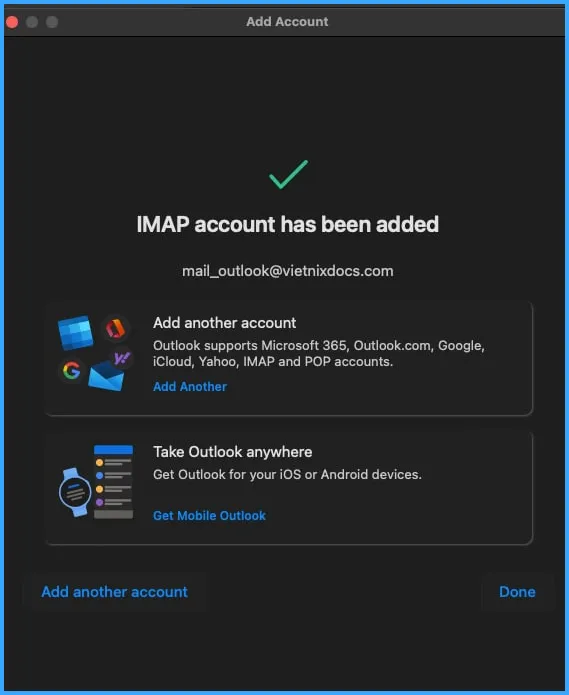
Bạn nhấn Done để hoàn tất quá trình cài đặt, sau đó kiểm tra lại tài khoản email trong Outlook để đảm bảo hoạt động đúng.
Hy vọng với hướng dẫn chi tiết trong bài viết, bạn đã thực hiện thành công việc cài tài khoản Email Doanh Nghiệp vào Outlook trên MacOS. Nếu có bất kỳ thắc mắc nào, bạn hãy liên hệ với Vietnix, đội ngũ kỹ thuật của Vietnix luôn sẵn sàng hỗ trợ bạn 24/7.
VIETNIX – DỊCH VỤ HOSTING, VPS TỐC ĐỘ CAO, ỔN ĐỊNH, BẢO MẬT
- Địa chỉ: 265 Hồng Lạc, Phường Bảy Hiền, Thành Phố Hồ Chí Minh
- Điện thoại: 1800 1093
- Email liên hệ: sales@vietnix.com.vn
- Website: https://vietnix.vn/