

Import database là một thao tác quan trọng trong việc quản lý website, đặc biệt khi bạn cần chuyển hosting, khôi phục website từ bản sao lưu hoặc triển khai một website mới. Với những người sử dụng hosting cPanel, việc import database trở nên đơn giản hơn nhờ giao diện trực quan và công cụ phpMyAdmin tích hợp sẵn. Trong bài viết này, Vietnix sẽ hướng dẫn bạn cách import database trên hosting cPanel nhanh chóng.
Bước 1: Đăng nhập cPanel
Để thực hiện import database trên hosting cPanel, đầu tiên bạn cần truy cập cPanel host. Nếu chưa rõ cách đăng nhập, bạn hãy tham khảo bài viết để thực hiện theo hướng dẫn.
Xem thêm: Hướng dẫn đăng nhập cPanel nhanh chóng
Bước 2: Tạo database mới
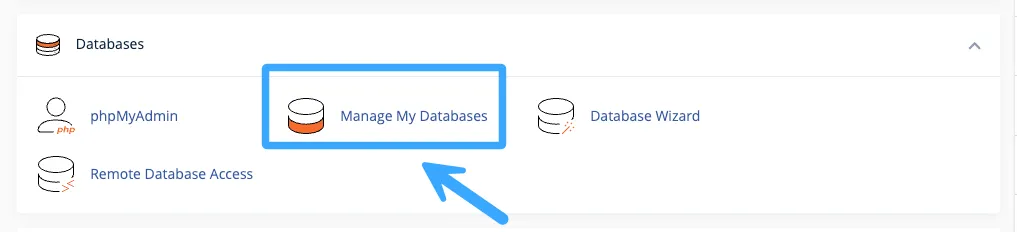
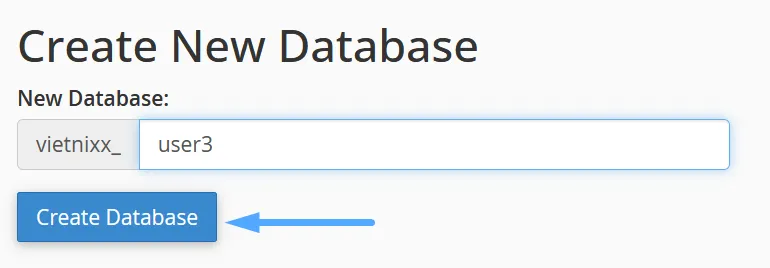
Tại giao diện cPanel, bạn hãy tìm đến mục Databases và chọn Manage My Databases. Trong phần Create New Database, bạn nhập tên database mới (ví dụ: new_database). Tên database thường chỉ chứa chữ cái, số và dấu gạch dưới. Sau đó, bạn nhấn nút Create Database.
Bước 3: Tạo user và cấp quyền
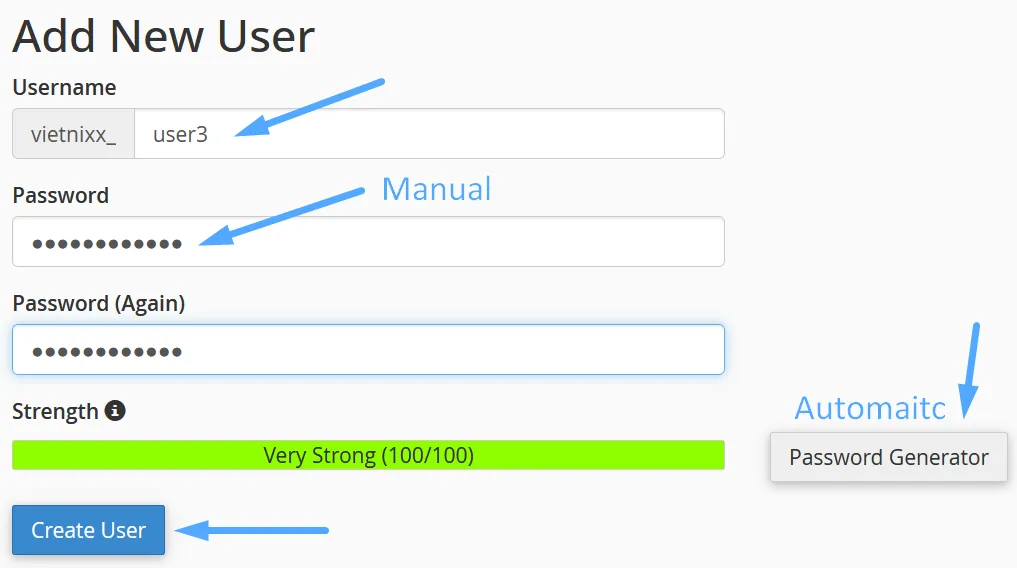
Trong phần Add New User, bạn nhập tên người dùng mới (ví dụ: user3) và mật khẩu mạnh, sau đó nhấn Create User. Bạn cần ghi nhớ tên người dùng và mật khẩu này.
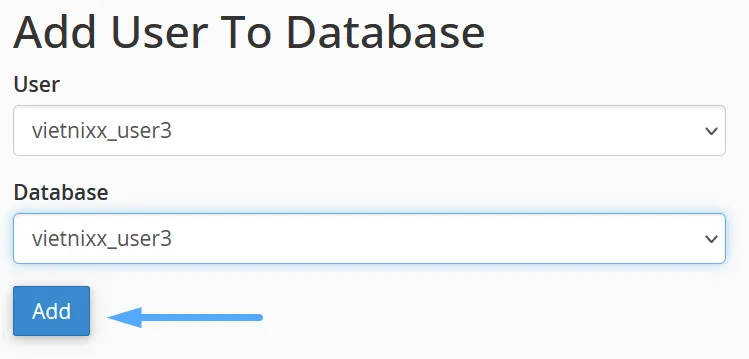
Trong phần Add User To Database, bạn chọn user vừa tạo và database tương ứng từ hai menu thả xuống, sau đó nhấn Add để thêm user vào database.
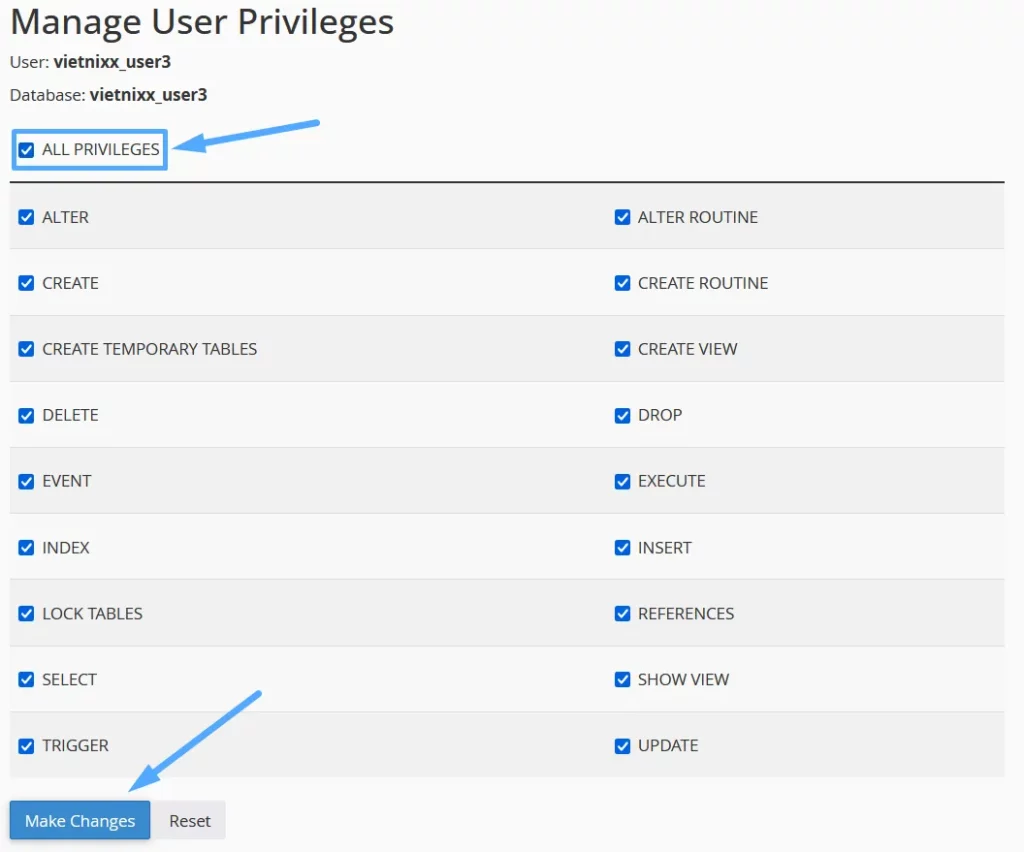
Tiếp theo, bạn đánh dấu chọn vào ô ALL PRIVILEGES để cấp toàn quyền cho user trên database và nhấn Make Changes để lưu thay đổi.
Bước 4: Khai báo thông tin kết nối database trong file cấu hình
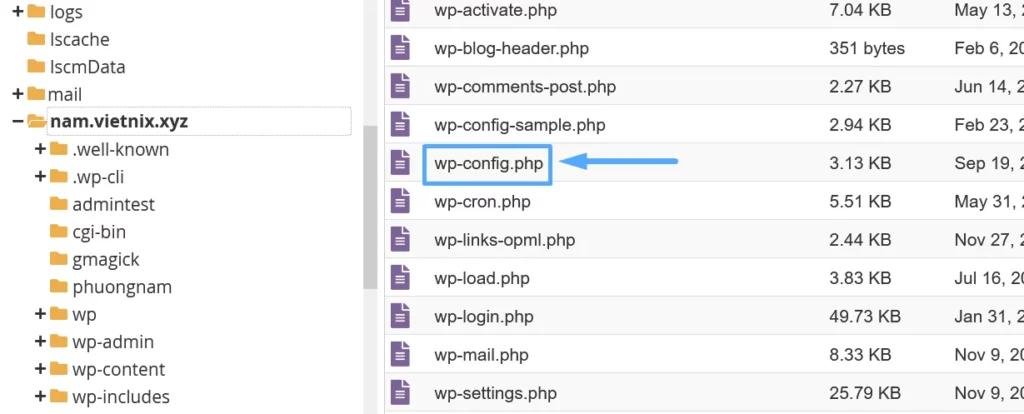
Tùy thuộc vào source code website, file cấu hình database sẽ có tên và vị trí khác nhau. Trong bài viết này, source sử dụng là WordPress nên file này là wp-config.php nằm trong thư mục public_html. Các bước thực hiện như sau:
- Mở trình quản lý file (File Manager) trong cPanel.
- Điều hướng đến thư mục chứa file cấu hình (trong bài viết này là public_html).
- Tìm và chọn file cấu hình (trong bài viết này là wp-config.php).
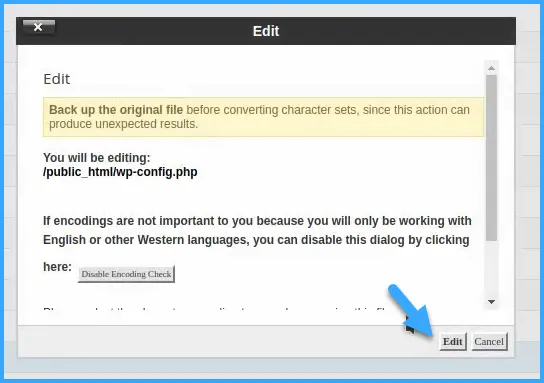
- Nhấn chọn Edit để chỉnh sửa file.
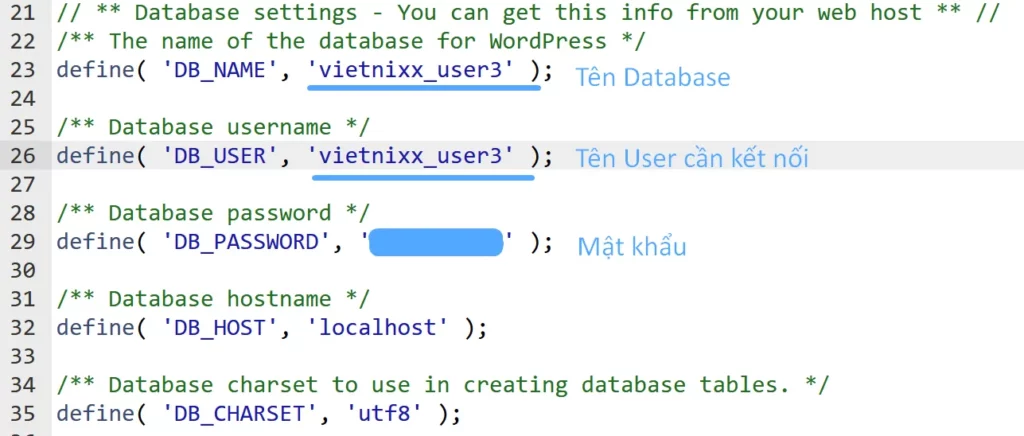
- Trong file cấu hình, bạn tìm các dòng khai báo thông tin database và cập nhật với thông tin đã tạo ở các bước trước, bao gồm tên database, tên người dùng và mật khẩu.
- Cuối cùng, bạn nhấn Save Changes để lưu file cấu hình.
Lưu ý: Bạn chỉ thay đổi nội dung bên trong dấu nháy đơn (‘…’), không xóa các dấu nháy đơn.
Bước 5: Tiến hành import database
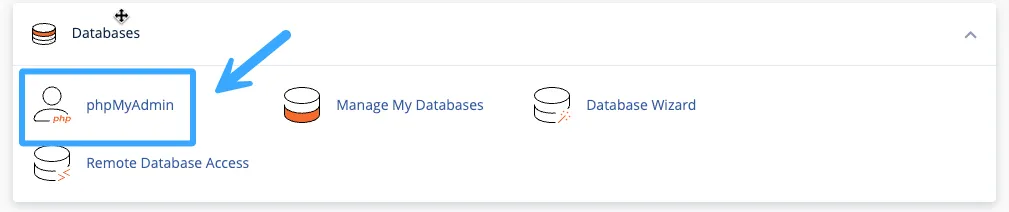
Bạn quay lại giao diện chính của cPanel, tìm đến mục Databases và nhấn chọn phpMyAdmin.
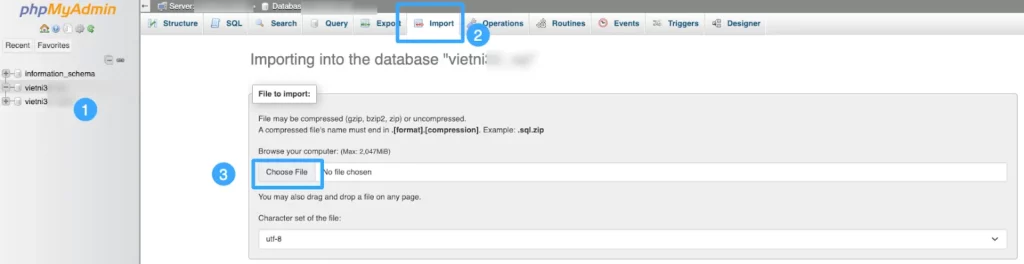
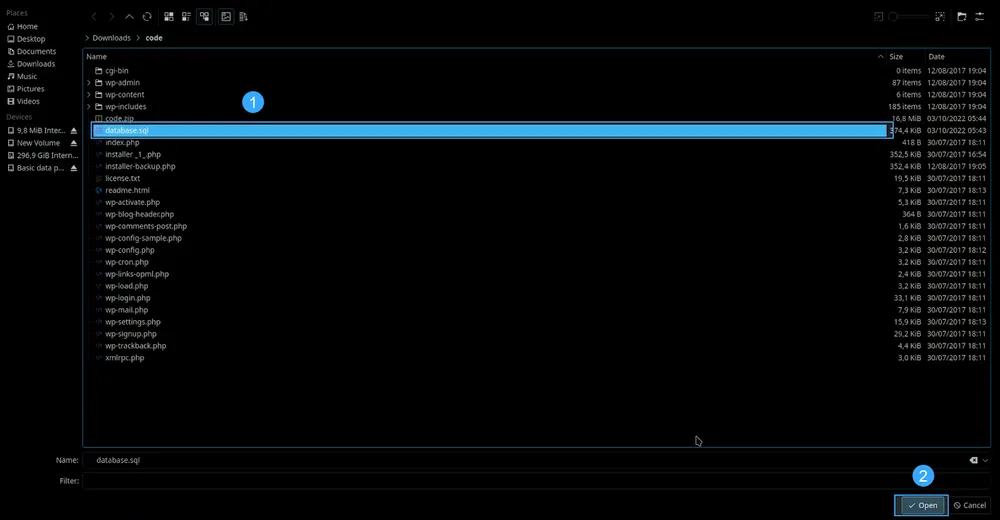
Trong phpMyAdmin, bạn chọn database vừa tạo ở Bước 2, sau đó chọn tab Import. Tiếp theo, bạn nhấn Choose File và chọn file .sql chứa dữ liệu database cần import, nhấn tiếp Open để chọn file. Cuối cùng, bạn nhấn Thực hiện để bắt đầu quá trình import.

Sau khi quá trình import hoàn tất, bạn sẽ thấy thông báo xác nhận thành công.

Hy vọng hướng dẫn trên đã giúp bạn dễ dàng thực hiện việc import database trên hosting cPanel một cách nhanh chóng và hiệu quả. Nếu bạn gặp bất kỳ khó khăn nào trong quá trình thực hiện, đừng ngần ngại liên hệ với Vietnix để được hỗ trợ. Ngoài ra, để tìm hiểu thêm về việc quản lý hosting cPanel, bạn có thể tham khảo các bài viết hữu ích khác dưới đây.
VIETNIX – DỊCH VỤ HOSTING, VPS TỐC ĐỘ CAO, ỔN ĐỊNH, BẢO MẬT
- Địa chỉ: 265 Hồng Lạc, Phường Bảy Hiền, Thành Phố Hồ Chí Minh
- Điện thoại: 1800 1093
- Email liên hệ: sales@vietnix.com.vn
- Website: https://vietnix.vn/