

Nếu bạn không còn sử dụng một tài khoản email, bạn có thể xóa nó khỏi Outlook. Việc xóa tài khoản email này đồng nghĩa với việc bạn sẽ không thể gửi hoặc nhận email từ tài khoản đó trong Outlook nữa.
Cách xóa tài khoản Email trên Outlook
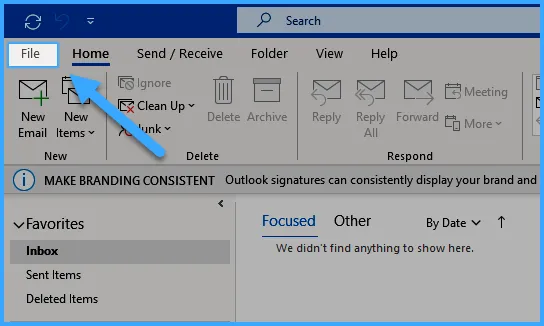
Bước 1: Truy cập File
Bạn hãy mở Outlook và chọn tab File ở góc trên bên trái.
Bước 2: Mở Cài đặt Tài khoản
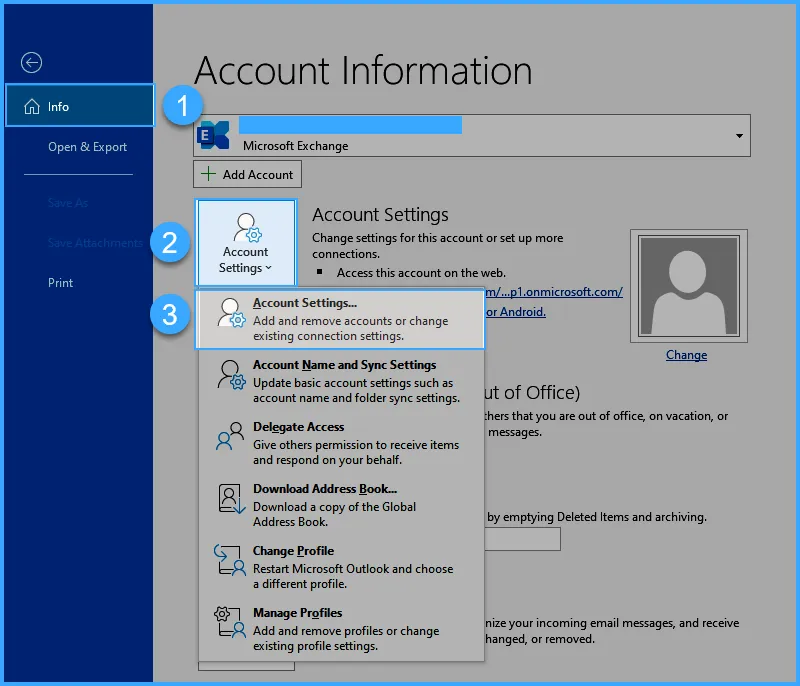
Trong giao diện File, bạn chọn Info ở cột bên trái. Tiếp theo, bạn chọn Account Settings và trong menu xổ xuống, chọn lại Account Settings,….
Bước 3: Chọn và Xóa Tài khoản
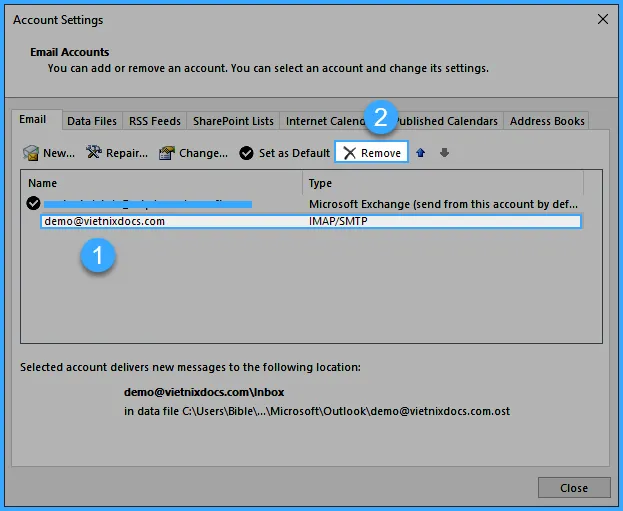
Cửa sổ Account Settings sẽ hiện ra, liệt kê các tài khoản email của bạn. Chọn tài khoản email mà bạn muốn xóa, sau đó nhấn nút Remove.
Bước 4: Xác nhận Xóa
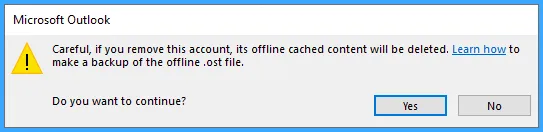
Outlook sẽ hiển thị một cảnh báo thông báo rằng tất cả nội dung được lưu trữ ngoại tuyến (offline cache) của tài khoản này sẽ bị xóa. Nếu bạn đồng ý, hãy nhấn Yes để xác nhận xóa tài khoản.
Vậy là bạn đã hoàn tất việc xóa tài khoản email khỏi Outlook.
Hy vọng bài viết “Hướng dẫn xóa tài khoản Email trên Outlook” đã giúp bạn thực hiện việc xóa tài khoản email không còn sử dụng một cách dễ dàng và nhanh chóng. Nếu bạn gặp bất kỳ khó khăn nào, đừng ngần ngại để lại bình luận bên dưới để được hỗ trợ.
VIETNIX – DỊCH VỤ HOSTING, VPS TỐC ĐỘ CAO, ỔN ĐINH, BẢO MẬT
- Địa chỉ: 265 Hồng Lạc, Phường Bảy Hiền, Thành Phố Hồ Chí Minh
- Điện thoại: 1800 1093
- Email liên hệ: sales@vietnix.com.vn
- Website: https://vietnix.vn/