
Hosting
Tên miền
Cloud
Máy chủ
EmailSSLFirewall Anti DDoSTối ưu tốc độ website

Nội dung

    Cách cài đặt DirectAdmin trên CentOS, Ubuntu

    Ngày đăng:

    14/02/2025

    Cập nhật lần cuối:

    12/11/2025

    Mục lục

    DirectAdmin là một trong những control panel phổ biến giúp quản lý máy chủ web thông qua giao diện đồ họa thân thiện. Việc cài đặt DirectAdmin giúp đơn giản hóa các thao tác quản trị hosting, tiết kiệm thời gian và giảm thiểu lỗi thao tác dòng lệnh. Trong bài viết này, mình sẽ hướng dẫn bạn cách cài đặt DirectAdmin trên hai hệ điều hành phổ biến: CentOS và Ubuntu.

    Tải các gói và phần phụ thuộc cần thiết

    Trên CentOS 7/8:

    • Lệnh này cập nhật tất cả các gói đã cài đặt lên phiên bản mới nhất có sẵn từ kho của CentOS:

    $ yum update

    • Cài đặt danh sách gói cần thiết để chạy hoặc build DirectAdmin:

    $ yum install bind bind-libs bind-utils openssl openssl-devel gcc gcc-c++ flex bison make quota libaio libcom_err-devel libcurl-devel gd zlib-devel zip unzip libcap-devel cronie bzip2 cyrus-sasl-devel perl-ExtUtils-Embed autoconf automake libtool which patch mailx bzip2-devel lsof glibc-headers kernel-devel expat-devel psmisc net-tools systemd-devel libdb-devel perl-DBI perl-libwww-perl xfsprogs rsyslog logrotate crontabs file kernel-headers
    Cài đặt DirectAdmin trên CentOS
    Cài đặt DirectAdmin trên CentOS

    Trên Ubuntu 20.04/22.04:

    $ apt update

    $ sudo apt install build-essential bind9 dnsutils gcc make openssl libssl-dev zlib1g zlib1g-dev libaio1 libaio-dev libcap-dev cron bzip2 cmake pkg-config libdb-dev libsasl2-dev libncurses5 libncurses5-dev libsystemd-dev quota patch logrotate rsyslog libc6-dev libexpat1-dev libcrypt-openssl-rsa-perl
    Cài đặt DirectAdmin trên Ubuntu
    Cài đặt DirectAdmin trên Ubuntu

    Tải xuống và tiến hành cài đặt

    • Bước 1: Tải xuống và cài đặt tự đông:

    $ wget -O setup.sh https://www.directadmin.com/setup.sh

    • Bước 2: Chuyển đổi tập lệnh có thể thực thi:

    $ chmod 755 setup.sh

    • Bước 3: Cài đặt tự động

    $ ./setup.sh auto

    Điều kiện cài đặt DirectAdmin:

    • Chấp nhận thỏa thuận cấp phép sử dụng DirectAdmin.
    • Giữ nguyên các tùy chọn cài đặt mặc định, ngoại trừ phần cơ sở dữ liệu: chọn MariaDB thay vì MySQL để tăng hiệu suất và khả năng tương thích.
    • Trong quá trình cài đặt, theo dõi tiến trình tại file log.

    Cấu hình sau khi cài đặt DirectAdmin

    Sau khi cài đặt xong DirectAdmin, bạn nên thực hiện một số bước cấu hình bổ sung để tối ưu hiệu suất và trải nghiệm sử dụng. Dưới đây là các bước khuyến nghị:

    Bật Opcache để tăng tốc PHP

    Opcache giúp cải thiện hiệu suất xử lý PHP bằng cách lưu trữ mã đã biên dịch vào bộ nhớ:

    cd /usr/local/directadmin/custombuild
    ./build set opcache yes
    ./build opcache

    Chuyển từ MySQL sang MariaDB (nếu đang dùng MySQL)

    MariaDB là nhánh phát triển của MySQL với hiệu năng cao và tính ổn định tốt hơn:

    ./build set mariadb 10.6
    ./build set mysql_inst mariadb
    ./build set mysql_backup yes
    ./build update
    ./build mariadb

    Chuyển sang Nginx + PHP-FPM để tối ưu hiệu suất

    • Cài đặt PHP chạy ở chế độ FPM:

    ./build set php1_mode php-fpm

    • Cập nhật cấu hình:

    ./build update

    • Cài đặt Nginx:

    ./build set webserver nginx
    ./build nginx

    • Biên dịch lại PHP:

    ./build php d

    • Khởi động lại dịch vụ:

    ./build restart

    Chuyển sang LiteSpeed + LSPHP để đạt hiệu suất tối đa

    LiteSpeed là web server hiệu năng cao, tương thích tốt với Apache và tối ưu cho các website có lưu lượng lớn:

    • Cập nhật cấu hình:

    ./build update

    • Thiết lập LiteSpeed làm webserver:

    ./build set webserver litespeed

    • Cấu hình PHP sử dụng LSPHP:

    ./build set php1_mode lsphp
    ./build set php2_mode lsphp
    ./build set php3_mode lsphp
    ./build set php4_mode lsphp

    • Tiến hành cài đặt LiteSpeed:

    ./build litespeed

    • Nếu gặp lỗi liên quan đến mod_ruid2, hãy tắt nó:

    ./build set mod_ruid2 no

    • Biên dịch lại PHP cho LSPHP:

    ./build php n

    Hy vọng hướng dẫn này của Vietnix giúp bạn cài đặt DirectAdmin trên CentOS và Ubuntu một cách thuận lợi. Nếu có bất kỳ thắc mắc nào, đừng ngần ngại để lại bình luận bên dưới đội ngũ Vietnix sẽ hỗ trợ bạn 24/7.

    VIETNIX – DỊCH VỤ HOSTING, VPS TỐC ĐỘ CAO, ỔN ĐINH, BẢO MẬT

    • Địa chỉ: 265 Hồng Lạc, Phường Bảy Hiền, Thành Phố Hồ Chí Minh
    • Điện thoại: 1800 1093
    • Email liên hệ: sales@vietnix.com.vn
    • Website: https://vietnix.vn/

    VIETNIX

    Đội ngũ Vietnix tại Vietnix

    Kết nối với mình qua

    Vietnix thành lập vào năm 2012, là công ty chuyên nghiệp tại Việt Nam trong lĩnh vực cung cấp dịch vụ Hosting, VPS, máy chủ vật lý, dịch vụ Firewall Anti DDoS, SSL… Với 10 năm xây dựng và phát triển, ứng dụng nhiều công nghệ hiện đại, Vietnix đã giúp hàng ngàn khách hàng tin tưởng lựa chọn, mang lại sự ổn định tuyệt đối cho website của khách hàng để thúc đẩy việc kinh doanh đạt được hiệu quả và thành công.

    Kết nối với mình qua

    NHỮNG CÂU HỎI THƯỜNG GẶP VỀ DỊCH VỤ TẠI VIETNIX

    Tôi có thể yêu cầu hỗ trợ từ Vietnix như thế nào?

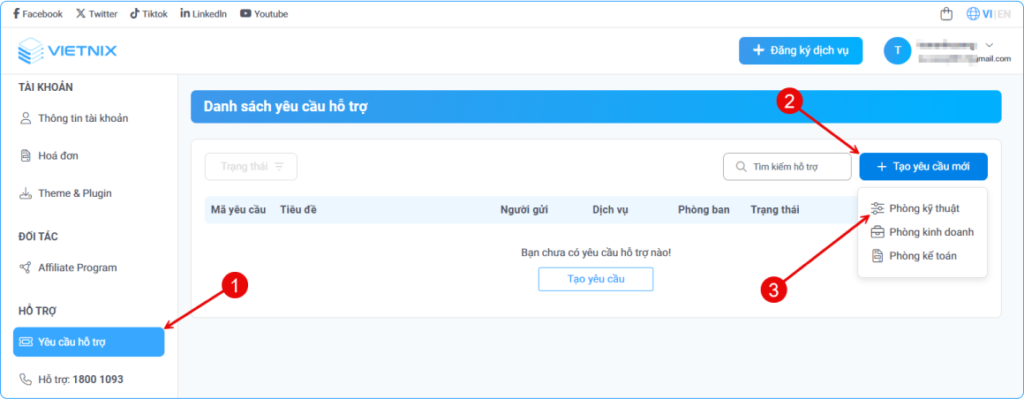
    Để có thể gửi ticket yêu cầu hỗ trợ đến các phòng ban của Vietnix, trước hết bạn cần đăng nhập vào hệ thống portal tại đường link: https://portal.vietnix.vn/.
    Sau đó vào phần Hỗ trợ > Chọn Gửi yêu cầu > Lựa chọn phòng ban mà bạn muốn gửi yêu cầu > Nhập nội dung cần hỗ trợ và nhấn Gửi.

    Chúng tôi sẽ tiếp nhận và phản hồi ngay khi nhận được yêu cầu từ Quý Khách Hàng. Bạn có thể xem hướng dẫn chi tiết cách gửi ticket tại đây.
    Nếu bạn còn vấn đề gì thắc mắc, hãy liên hệ đến hotline 1800 1093 để được hỗ trợ giải đáp nhanh chóng.

    Thời gian các kỹ thuật viên có thể hỗ trợ khách hàng trong ngày?

    Vietnix có riêng đội ngũ tư vấn và hỗ trợ kỹ thuật chuyên nghiệp giúp khách hàng giải quyết được các vấn đề phát sinh một cách nhanh gọn nhất, không làm ảnh hưởng đến hiệu suất công việc. Đội ngũ nhân viên của chúng tôi với kinh nghiệm và trình độ chuyên môn cao sẵn sàng hỗ trợ khách hàng 24/7, mang đến cho khách hàng trải nghiệm tốt nhất khi sử dụng dịch vụ tại Vietnix.

    Tôi muốn nâng cấp dịch vụ thì phải làm sao?

    Đảm bảo an toàn và bảo mật thông tin của Quý khách hàng là nhiệm vụ Vietnix luôn đặt lên hàng đầu. Chúng tôi sẽ không xâm phạm vào thông tin và dữ liệu của khách hàng khi chưa được cho phép. Vietnix cam kết không chia sẻ thông tin khách hàng dưới bất kỳ hình thức nào cho bên thứ ba. Mọi hoạt động sẽ tuân thủ đúng pháp luật, điều khoản hợp đồng và Chính sách bảo mật thông tin của chúng tôi.

    Tôi có thể gửi yêu cầu hỗ trợ đến một phòng ban cụ thể hay không? Và làm như thế nào?

    Vietnix có hệ thống các kênh liên lạc đa dạng giúp bạn dễ dàng kết nối được với chúng tôi. Bạn có thể liên hệ với Vietnix qua Fanpage Facebook, Livechat, Ticket, Email,… Ngoài ra, trong trường hợp cần hỗ trợ nhanh chóng, bạn có thể gọi đến hotline: 1800 1093 – 07 088 44444 để được giải quyết kịp thời.

    Dịch vụ của tôi đã (sắp) hết hạn tôi phải làm gì?

    Tại Vietnix, chúng tôi hỗ trợ việc hoàn tiền trong vòng 30 ngày kể từ khi dịch vụ của quý khách được kích hoạt trên hệ thống (không tính thời gian dùng thử dịch vụ), ngoại trừ các dịch vụ: Domain, SSL, License.

    – Đối với các dịch vụ Hosting, VPS: Hoàn tiền 100% trong vòng 07 ngày kể từ ngày đăng ký dịch vụ. Sau 07 ngày hoàn lại số tiền tương ứng sau khi đã trừ đi số tiền dịch vụ đã được sử dụng theo ngày.

    – Đối với các dịch vụ Server, Colocation: hoàn lại số tiền tương ứng sau khi đã trừ đi số tiền dịch vụ đã được sử dụng theo ngày.

    Quý khách có thể xem nội dung chi tiết tại Chính sách hoàn tiền của Vietnix.

    Xem tất cả câu hỏi