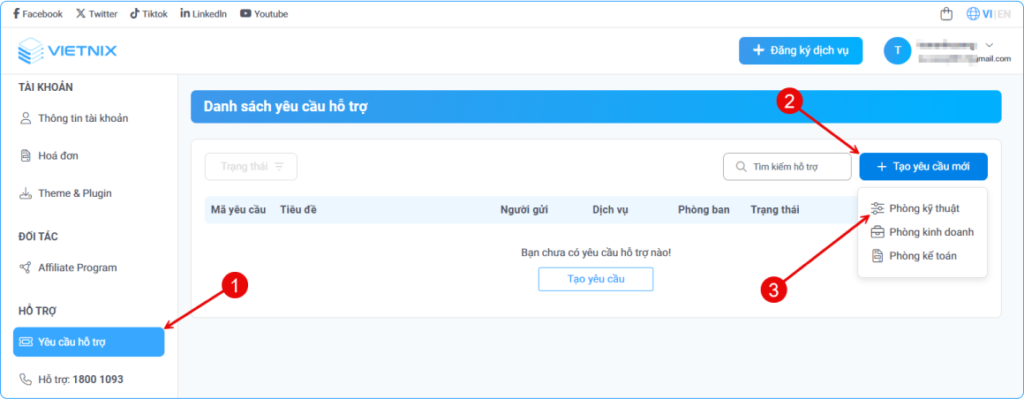


Kết nối Remote Database (database từ xa) cho phép bạn dễ dàng truy cập và quản lý database từ bất kỳ máy tính nào có kết nối internet, mang lại sự linh hoạt và tiện lợi đáng kể. Bài viết này sẽ hướng dẫn bạn chi tiết cách cấu hình Remote Database trên cPanel, giúp bạn làm việc hiệu quả hơn với database của mình, dù ở bất cứ đâu.
Bước 1: Cài đặt Navicat
Đầu tiên, bạn cần tải về và cài đặt phần mềm quản lý cơ sở dữ liệu từ xa trên máy tính. Trong bài viết này, mình sẽ sử dụng phần mềm Navicat for MySQL, bạn có thể tải phần mềm từ website chính thức của Navicat.
Bước 2: Truy cập cPanel
Nếu sử dụng hosting tại Vietnix, bạn có thể truy cập vào cPanel theo 2 cách sau đây:
Cách 1: Thông qua Portal Vietnix
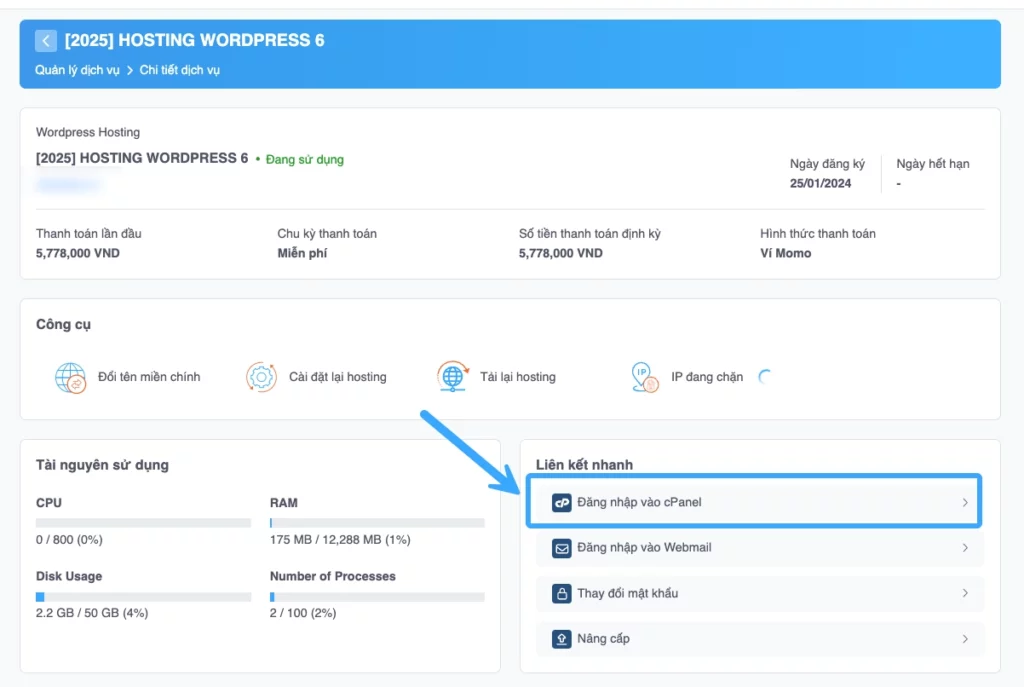
Bạn đăng nhập vào tài khoản Portal Vietnix, sau đó chọn gói hosting muốn quản lý và click vào Đăng nhập vào cPanel trong phần Liên kết nhanh.
Cách 2: Truy cập trực tiếp
Bạn truy cập vào đường https://ten-mien-cua-ban:2083 hoặc https://hostname:2083, thay thế ten-mien-cua-ban hoặc hostname bằng thông tin bạn nhận được trong email sau khi đăng ký hosting. Sau đó, bạn nhập tên người dùng và mật khẩu cPanel để đăng nhập.
Bước 3: Truy cập Remote Database Access
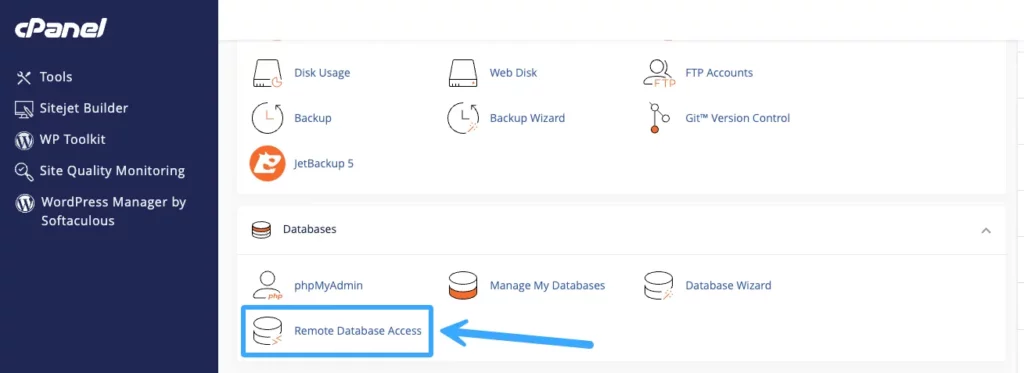
Trong giao diện cPanel, bạn tìm đến phần Databases và nhấn chọn Remote Database Access.
Bước 4: Thêm Access Host
Tại đây, bạn cần chỉ định địa chỉ IP được phép kết nối tới database:
- Trường hợp kết nối từ một IP cố định: Bạn nhập địa chỉ IP của máy tính muốn kết nối vào ô Host và nhấn Add Host.
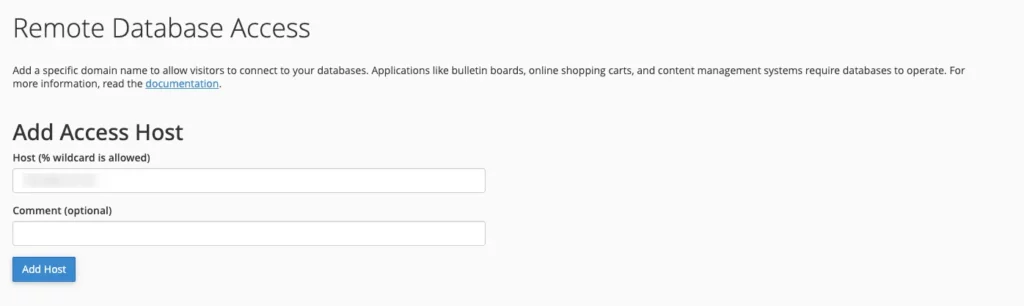
- Trường hợp kết nối từ tất cả các IP: Bạn nhập ký tự % vào ô Host và nhấn Add Host.
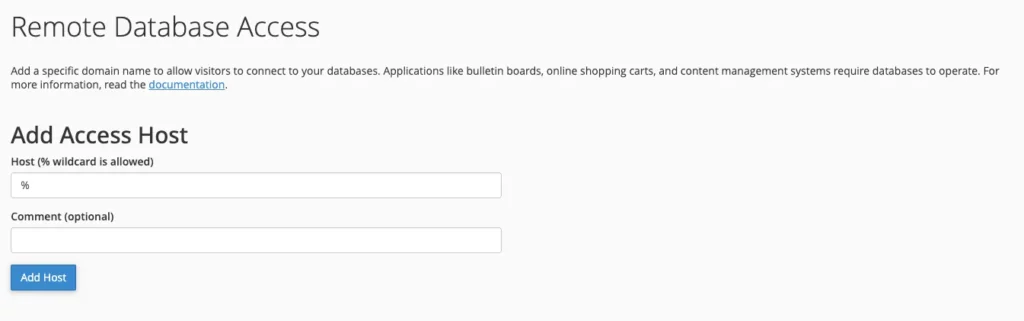
Sau khi thêm Access Host, bạn sẽ thấy thông báo xác nhận.

Bước 5: Kết nối với Navicat
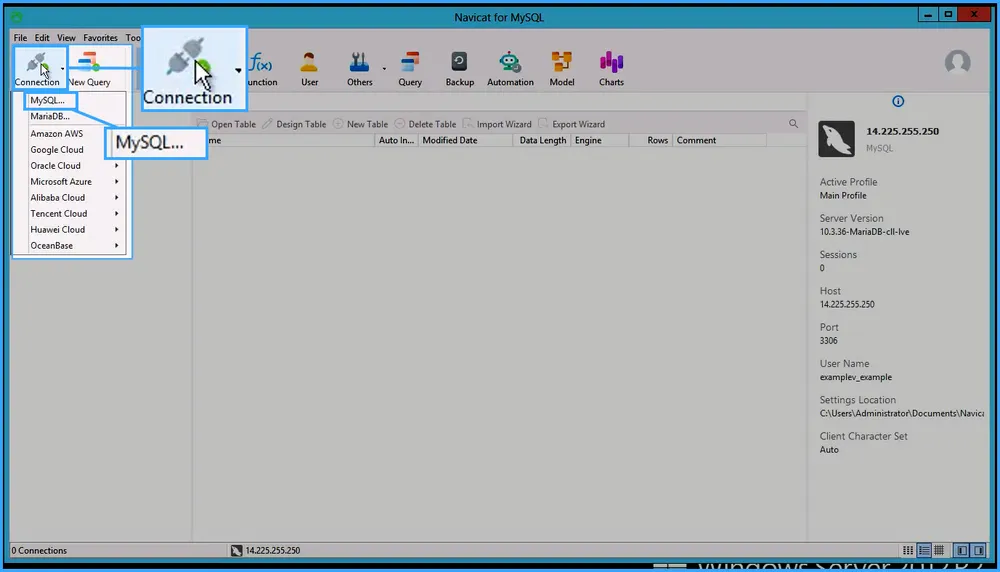
Bạn mở phần mềm Navicat for MySQL, chọn Connection và chọn tiếp MySQL.
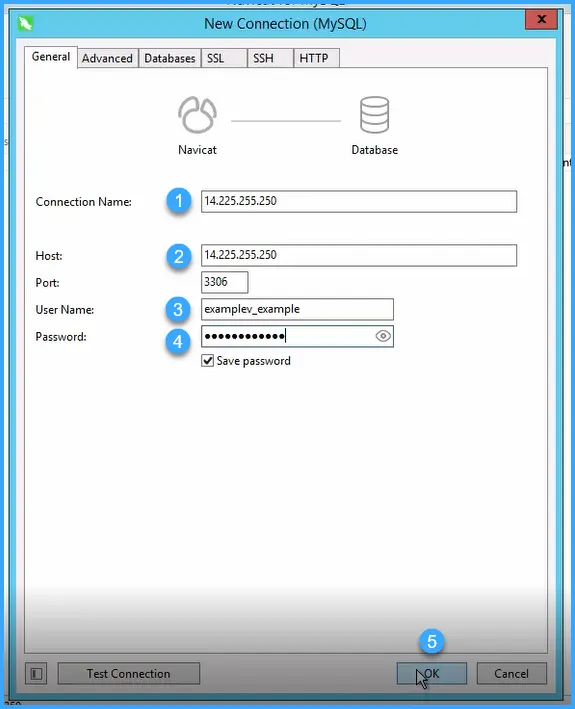
Bạn nhập thông tin database vào cửa sổ New Connection:
- Connection Name: Đặt tên bất kỳ để dễ dàng nhận biết kết nối.
- Host: Nhập địa chỉ IP của hosting.
- Port: Để mặc định là 3306.
- Username: Nhập tên người dùng database.
- Password: Nhập mật khẩu database.
Bạn có thể nhấn Test Connection để kiểm tra kết nối, sau đó nhấn OK để lưu kết nối.
Bước 6: Kết nối đến database
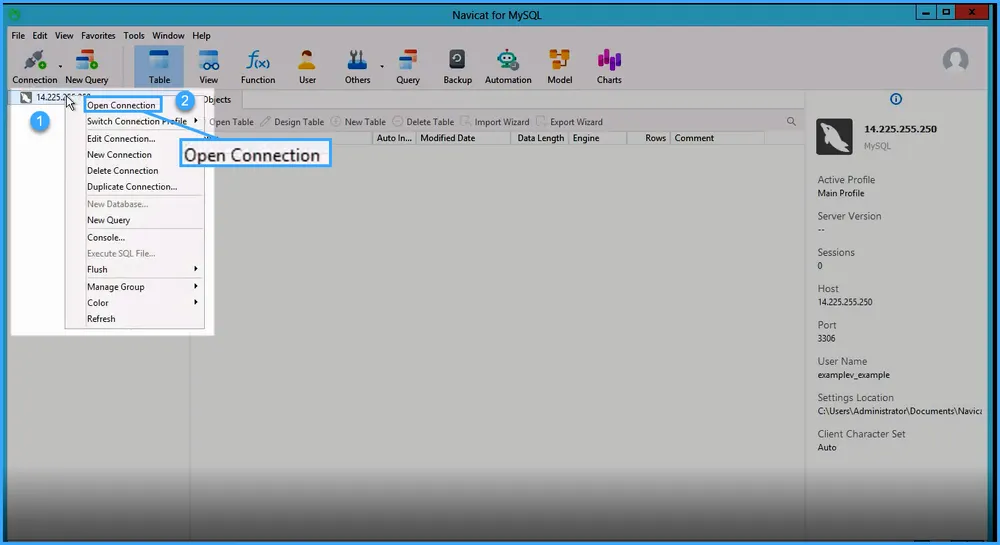
Trong danh sách các kết nối, bạn click vào tên database vừa tạo và chọn Open Connection. Nếu kết nối thành công, bạn sẽ thấy giao diện quản lý database của Navicat.
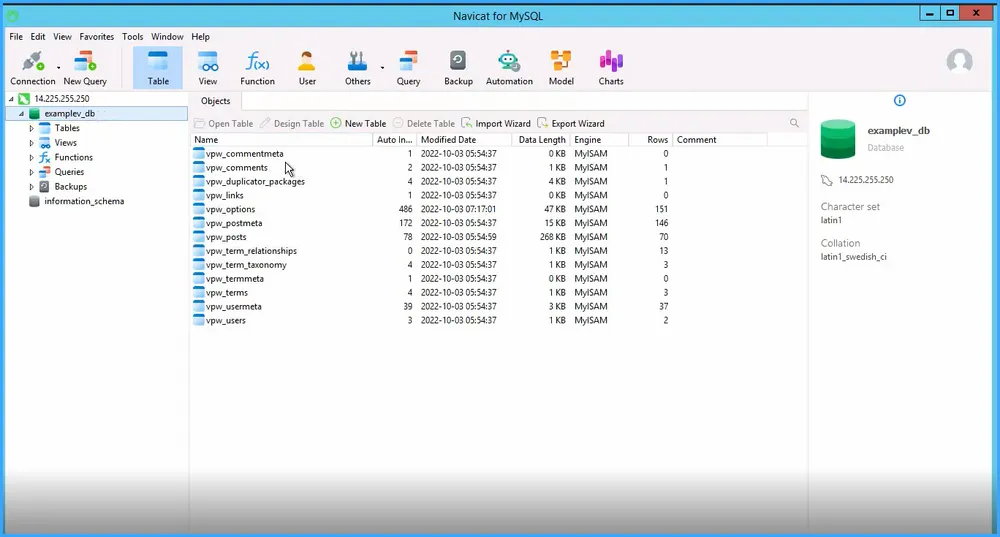
Trên đây là hướng dẫn chi tiết về cách remote database cPanel bằng Navicat. Hy vọng bài viết này sẽ giúp bạn dễ dàng quản lý database từ xa một cách hiệu quả và an toàn. Nếu bạn gặp bất kỳ khó khăn nào trong quá trình thực hiện, hãy liên hệ trực tiếp với Vietnix để được hỗ trợ. Ngoài ra, bạn có thể tìm hiểu thêm về cPanel thông qua các bài viết sau.
VIETNIX – DỊCH VỤ HOSTING, VPS TỐC ĐỘ CAO, ỔN ĐỊNH, BẢO MẬT
- Địa chỉ: 265 Hồng Lạc, Phường Bảy Hiền, Thành Phố Hồ Chí Minh
- Điện thoại: 1800 1093
- Email liên hệ: sales@vietnix.com.vn
- Website: https://vietnix.vn/