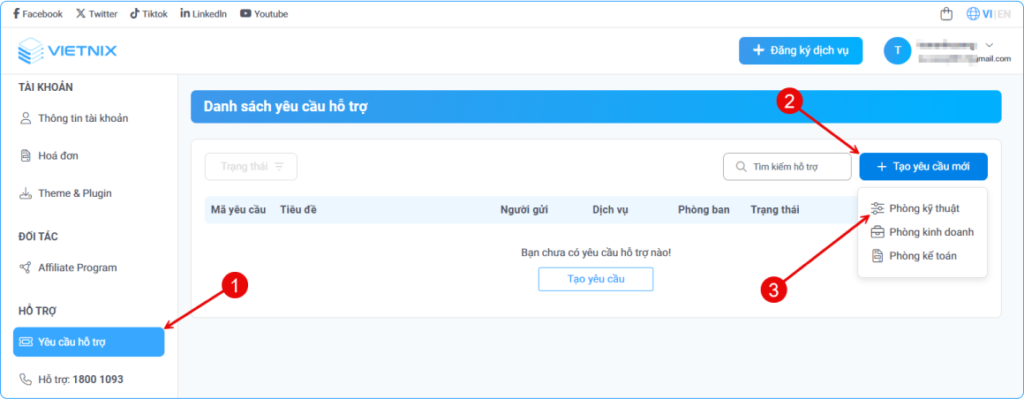


Remote Desktop là thuật ngữ chỉ một loại phần mềm hoặc một tính năng của hệ điều hành được sử dụng để có thể truy cập, điều khiển máy tính từ xa thông qua Internet. Trong bài viết hôm nay, Vietnix sẽ hướng dẫn bạn cách sử dụng Remote Desktop để truy cập vào VPS.
Bước 1: Chuẩn bị VPS Windows
Để Remote Desktop VPS, bạn cần có một máy chủ ảo (VPS) đã được cài đặt hệ điều hành Windows. Nếu chưa có, bạn có thể đăng ký thuê VPS Vietnix TẠI ĐÂY.
Bước 2: Nhận thông tin đăng nhập
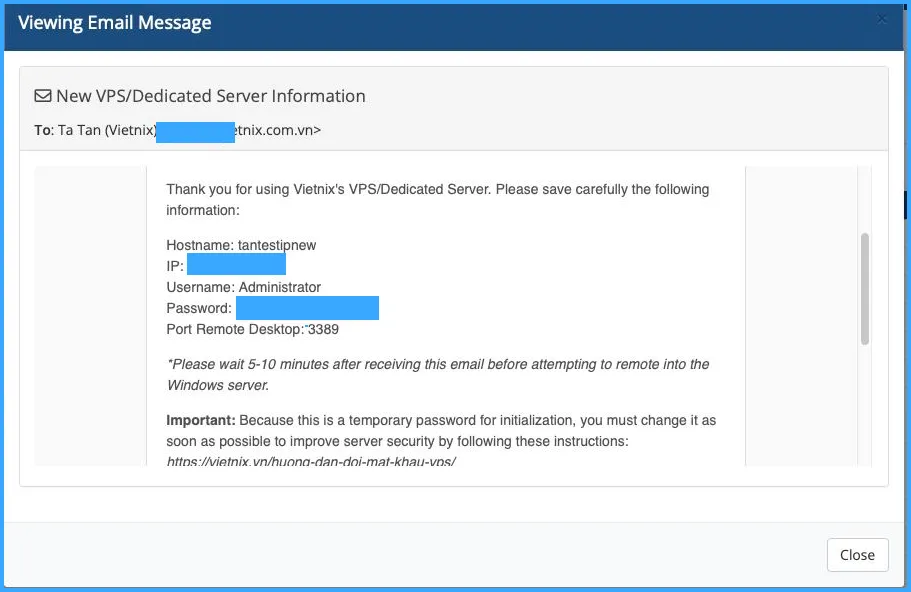
Sau khi đăng ký VPS tại Vietnix, thông tin đăng nhập VPS (bao gồm IP, username và password) sẽ được Vietnix gửi về email của bạn.
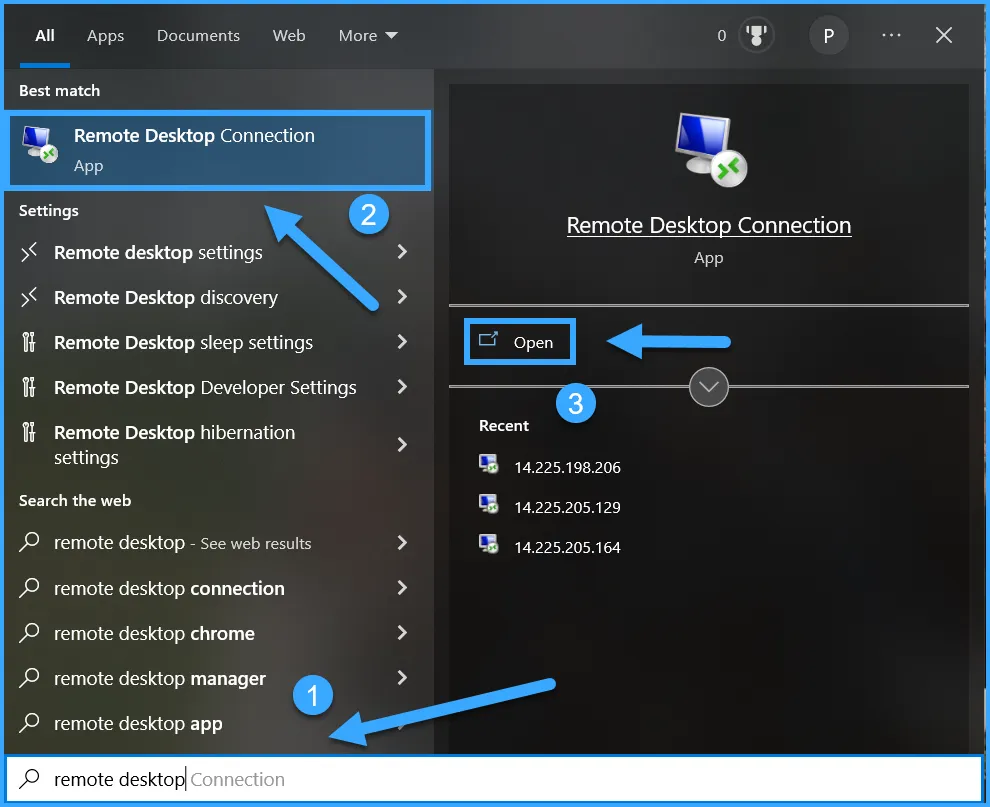
Bước 3: Mở Remote Desktop Connection
Vào Start > Chọn Remote Desktop Connection hoặc gõ “Remote Desktop Connection” vào ô Search.
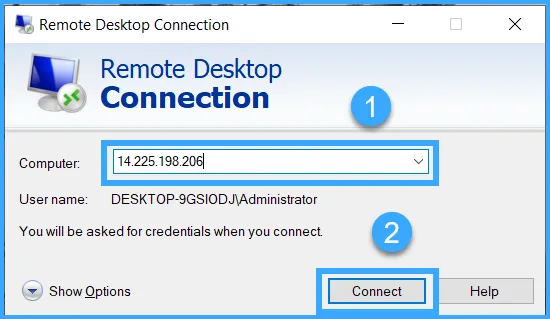
Bước 4: Nhập IP VPS
Nhập IP của VPS vào hộp thoại Remote Desktop Connection > Sau đó, chọn Connect.
Bước 5: Nhập thông tin đăng nhập
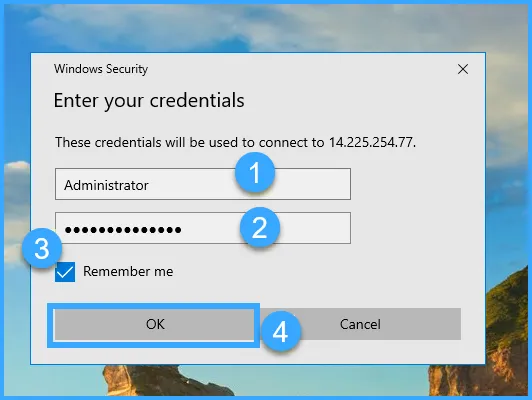
Tiếp tục nhập các thông tin của VPS: Username và Root Password. Tick chọn vào ô “Remember me” để lưu lại thông tin đăng nhập cho lần sau > Nhấn chọn OK.
Bước 6: Xác nhận kết nối
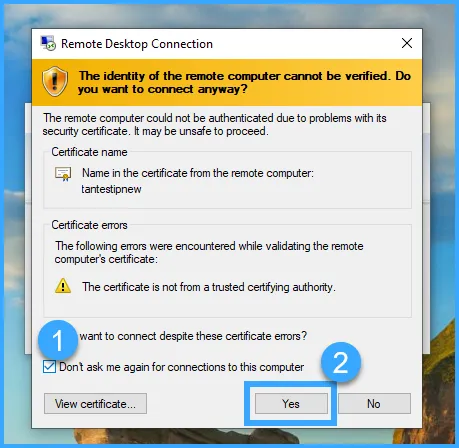
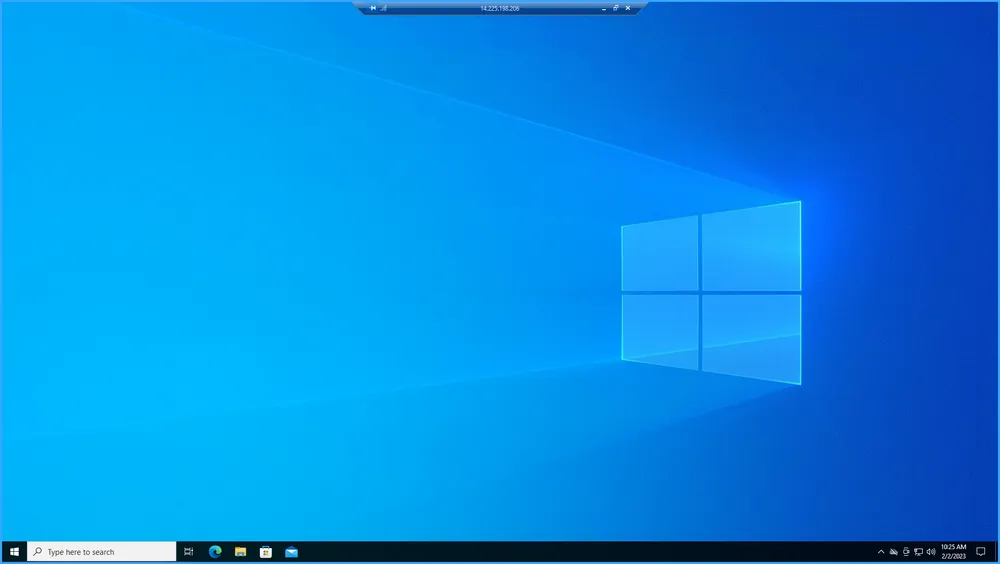
Tick chọn vào ô “Don’t ask me again for…” để lần sau không xuất hiện thông báo này nữa > Chọn Yes để hoàn tất. Sau khi đăng nhập thành công, bạn sẽ thấy giao diện VPS.
Sau khi đăng nhập thành công, bạn sẽ thấy giao diện VPS như hình dưới đây.
Hy vọng bài viết này đã cung cấp cho bạn những thông tin hữu ích và giúp bạn thực hiện việc kết nối Remote Desktop đến VPS Windows một cách dễ dàng. Nếu bạn có bất kỳ câu hỏi hoặc góp ý nào, đừng ngần ngại để lại bình luận bên dưới.
VIETNIX – DỊCH VỤ HOSTING, VPS TỐC ĐỘ CAO, ỔN ĐINH, BẢO MẬT
- Địa chỉ: 265 Hồng Lạc, Phường Bảy Hiền, Thành Phố Hồ Chí Minh
- Điện thoại: 1800 1093
- Email liên hệ: sales@vietnix.com.vn
- Website: https://vietnix.vn/