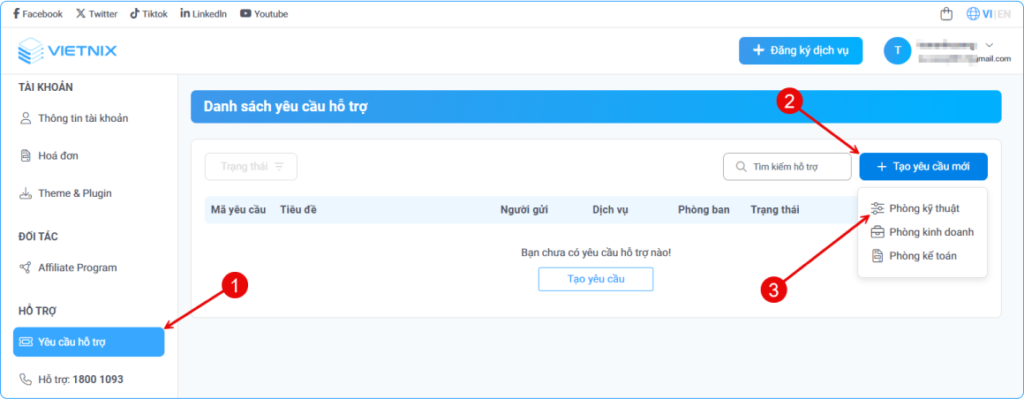


Kết nối Outlook với hosting tại Vietnix sẽ giúp bạn đồng bộ hóa email – lịch – danh bạ, quản lý email hiệu quả, truy cập email mọi lúc mọi nơi và tận dụng đầy đủ các tính năng của Outlook. Bài viết này sẽ hướng dẫn bạn từng bước cấu hình để sử dụng Outlook trên giao diện hosting của Vietnix.
Bước 1: Thêm account
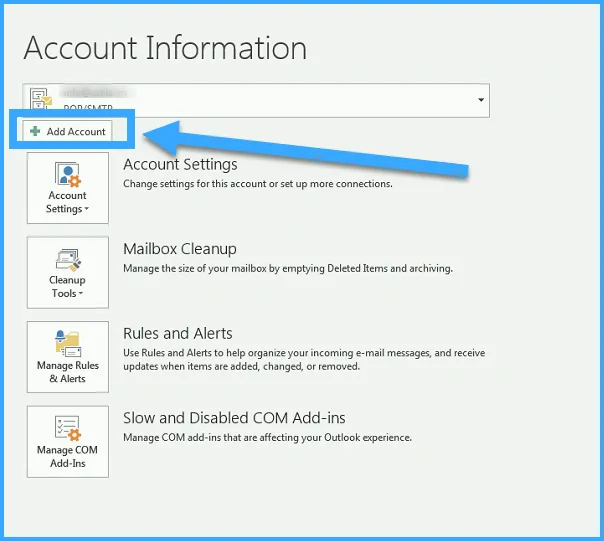
Đầu tiên, bạn cần cài đặt phần mềm Microsoft Outlook (thường đi kèm với gói Office). Sau đó trong giao diện chính của Outlook, bạn truy cập vào File và bấm vào nút Add Account trong tab Info để thêm tài khoản mới.
Bước 2: Chọn Manual config
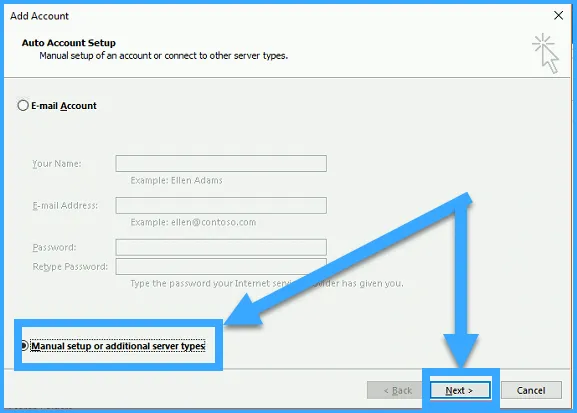
Menu thêm tài khoản mới sẽ xuất hiện. Tại đây, bạn bấm vào tùy chọn Manual setup or additional server types và chọn Next.
Bước 3: Chọn Service nhận mail
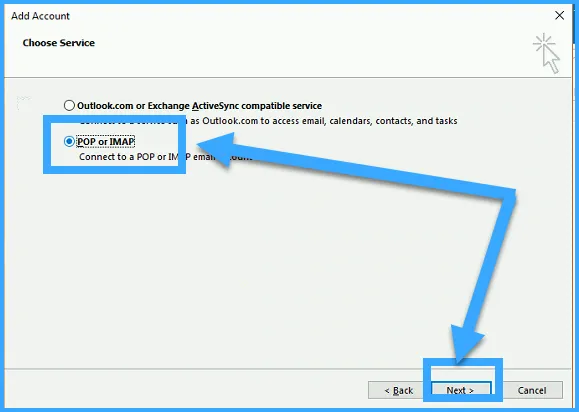
Tiếp theo, bạn chọn hình thức nhận email là qua POP or IMAP và bấm Next.
Bước 4: Thiết lập tài khoản POP và IMAP
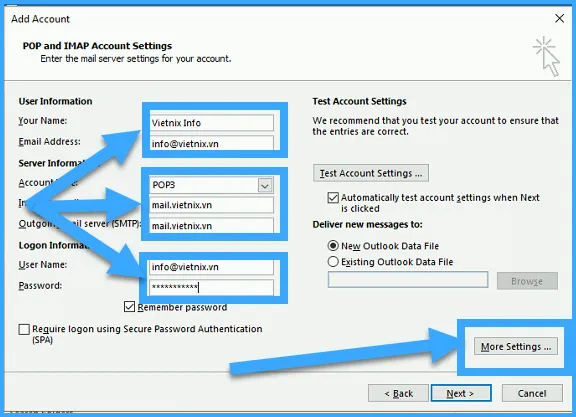
Tiếp theo bạn sẽ được chuyển tới cửa sổ POP and IMAP Account Settings, đây là phần chính của quá trình setup kết nối outlook. Tại đây, bạn cần điền vào những mục quan trọng sau:
- Your Name: Tên người dùng sẽ hiện trong giao diện Outlook.
- Email Address: Bạn điền đầy đủ email người dùng, bao gồm của phần đuôi sau @.
- Account Type: Bạn để mặc định POP3 hoặc IMAP đều được.
- In/Outcoming mail server: Bạn để domain có thể phân giải ra được IP server mail (hoặc để luôn IP server mail cũng được).
- Logon Information: Bạn điền tên và mật khẩu tương ứng để đăng nhập vào tài khoản email.
Lưu ý: Nếu bạn đang sử dụng dịch vụ email thuê tại Vietnix thì dòng In/Outcoming mail server có thể điền web01.vietnix.vn.
Bước 5: Thiết lập Outgoing server
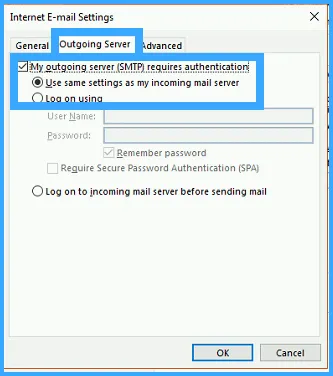
Cũng trong giao diện POP and IMAP Account Settings, bạn bấm vào nút More Settings… để cấu hình thêm một số thiết lập bổ sung. Trong cửa sổ mới xuất hiện, bạn chuyển sang tab Outgoing server, tick vào My outgoing server (SMTP) requires authentication với tùy chọn Use same settings as my incoming mail server.
Bước 6: Thiết lập port
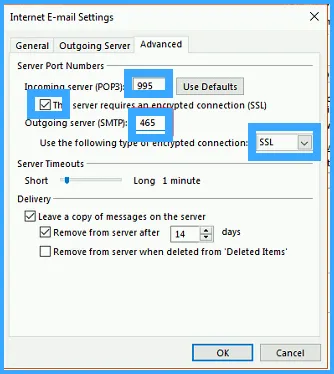
Sau đó, bạn chuyển sang tab Advanced bắt đầu điền các thông số như sau và bấm OK sau khi hoàn tất:
- Incoming server (POP3): 995.
- Tích vào tùy chọn This server requires an encrypted connection (SSL).
- Outgoing server (SMTP): 465.
- Use the following type of encrypted connection: Chọn SSL hoặc nếu bạn chọn TLS thì ở dòng Outgoing server SMTP phía trên cần đổi thành 587. Hiện tại hầu hết các nhà cung cấp ISP đã chặn hoặc limit port 25 (do SMTP không có mã hóa), do đó bạn cần chuyển từ mặc định sang có SSL/TLS để tránh bị limit.
- Tích chọn vào ô Leave a copy of messages on the server. Lúc này bạn sẽ có 2 tùy chọn là Remove from server after … days (cho phép xóa email trên server sau 14 ngày tải về máy cá nhân) và Remove from server when deleted from ‘Deleted Items’ (xóa mail trên outlook cũng sẽ xóa trên server).
Với các bước hướng dẫn chi tiết trên, việc kết nối Outlook với Hosting tại Vietnix trở nên đơn giản và nhanh chóng hơn bao giờ hết. Hy vọng bài viết này đã cung cấp cho bạn những thông tin hữu ích. Nếu trong quá trình thực hiện bạn gặp bất kỳ khó khăn nào, đừng ngần ngại liên hệ với đội ngũ hỗ trợ kỹ thuật Vietnix qua hotline 1800 1093 để được trợ giúp kịp thời.
VIETNIX – DỊCH VỤ HOSTING, VPS TỐC ĐỘ CAO, ỔN ĐỊNH, BẢO MẬT
- Địa chỉ: 265 Hồng Lạc, Phường Bảy Hiền, Thành Phố Hồ Chí Minh
- Điện thoại: 1800 1093
- Email liên hệ: sales@vietnix.com.vn
- Website: https://vietnix.vn/