

Thêm tài khoản FTP trong cPanel giúp bạn dễ dàng thực hiện các tác vụ quản trị website hàng ngày như tải lên hay xuống tập tin, chỉnh sửa nội dung,… Bài viết dưới đây sẽ hướng dẫn cách thêm tài khoản FTP trong cPanel giúp bạn kiểm soát chặt chẽ quyền truy cập, sao lưu, phục hồi dữ liệu hiệu quả.
Bước 1: Đăng nhập cPanel
Truy cập trang quản trị cPanel hosting của bạn và nhập tên người dùng và mật khẩu cPanel để đăng nhập. Nếu chưa biết cách thực hiện, bạn có thể tham khảo bài viết hướng dẫn đăng nhập cPanel.
Bước 2: Truy cập quản lý tài khoản FTP
Có hai cách để tìm đến mục quản lý tài khoản FTP:
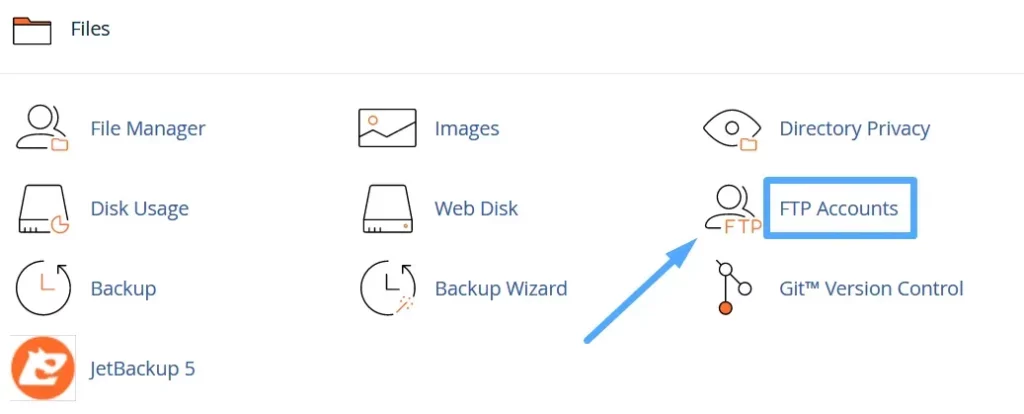
- Cách 1: Trong giao diện cPanel, bạn tìm và click vào mục FILES, sau đó chọn FTP Accounts.
- Cách 2: Bạn sử dụng thanh tìm kiếm ở phía trên giao diện cPanel. Nhập FTP Accounts và nhấn Enter, hệ thống sẽ tự động hiển thị mục cần tìm.
Bước 3: Thêm tài khoản FTP mới
Trong phần Add FTP Account, bạn cần điền đầy đủ các thông tin sau:
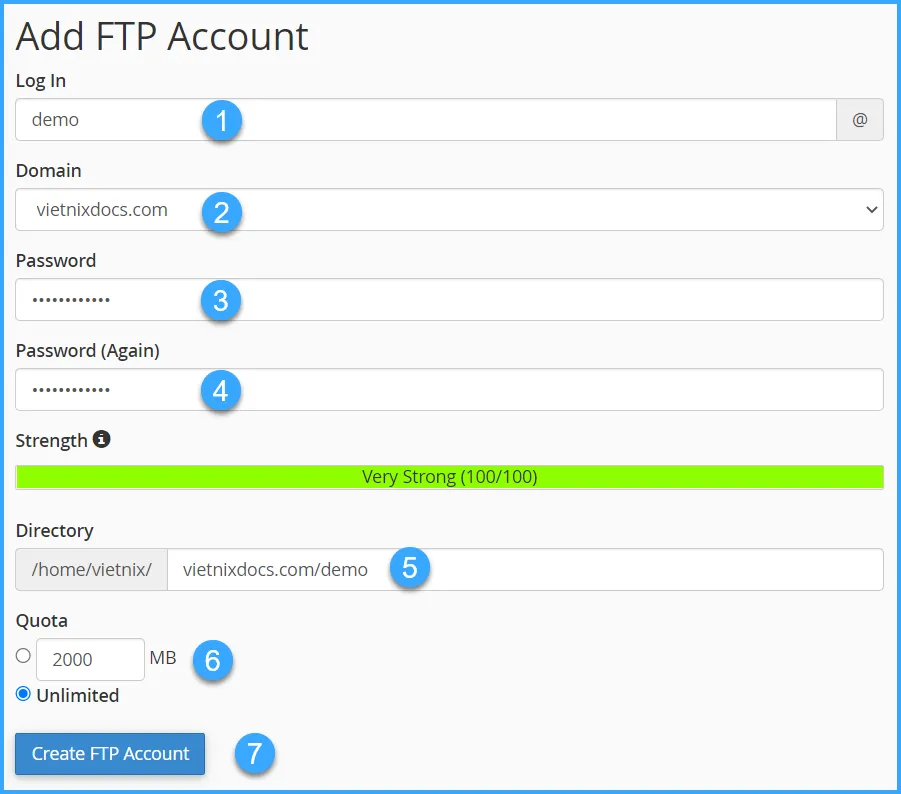
- Log In: Nhập tên đăng nhập cho tài khoản FTP. Tên đăng nhập này sẽ được tự động thêm @yourdomain.com phía sau (thay yourdomain.com bằng tên miền của bạn). Ví dụ: Nếu bạn nhập “demo” vào ô “Log In”, tên đăng nhập đầy đủ sẽ là demo@yourdomain.com.
- Domain: Chọn tên miền mà bạn muốn tài khoản FTP này truy cập. Nếu bạn có nhiều tên miền trên cùng một hosting, hãy chọn đúng tên miền cần thiết.
- Password: Nhập mật khẩu cho tài khoản FTP của bạn, để đảm bảo tính bảo mật, mật khẩu nên có ít nhất 6 ký tự, bao gồm chữ hoa, chữ thường, số và ký tự đặc biệt. Bạn có thể sử dụng tính năng “Password Generator” để tạo mật khẩu tự động.
- Password (Again): Bạn nhập lại mật khẩu để xác nhận.
- Directory: Xác định thư mục mà tài khoản FTP này có quyền truy cập và thao tác trên hosting.
- Quota: Thiết lập dung lượng lưu trữ tối đa mà tài khoản FTP này có thể sử dụng. Bạn có thể chọn “Unlimited” nếu không muốn giới hạn dung lượng.
Bước 4: Tạo tài khoản FTP
Sau khi điền đầy đủ thông tin, bạn nhấn nút Create FTP Account để tạo tài khoản.
Bước 5: Xác nhận tạo tài khoản thành công
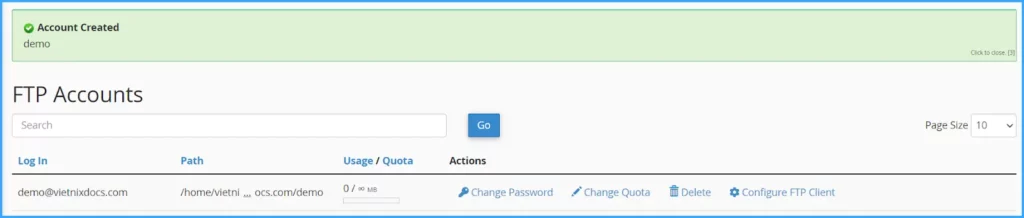
Nếu tạo tài khoản thành công, bạn sẽ thấy thông tin chi tiết của tài khoản FTP mới được hiển thị, bao gồm tên đăng nhập, đường dẫn thư mục và dung lượng. Bạn có thể sử dụng thông tin này để kết nối với máy chủ bằng phần mềm FTP client (như FileZilla, Cyberduck…).
Hy vọng bài viết này đã cung cấp cho bạn hướng dẫn chi tiết và dễ hiểu về cách thêm tài khoản FTP trong cPanel. Việc sử dụng thành thạo FTP sẽ giúp bạn quản lý tập tin website một cách hiệu quả và linh hoạt hơn. Nếu bạn gặp bất kỳ khó khăn nào trong quá trình thực hiện, đừng ngần ngại liên hệ với Vietnix để được hỗ trợ.
VIETNIX – DỊCH VỤ HOSTING, VPS TỐC ĐỘ CAO, ỔN ĐỊNH, BẢO MẬT
- Địa chỉ: 265 Hồng Lạc, Phường Bảy Hiền, Thành Phố Hồ Chí Minh
- Điện thoại: 1800 1093
- Email liên hệ: sales@vietnix.com.vn
- Website: https://vietnix.vn/