

Chữ ký email giúp tạo ấn tượng tốt với người nhận, đồng thời cung cấp đầy đủ thông tin liên hệ của bạn. Để tạo chữ ký cho email với Outlook, bạn có thể tham khảo thực hiện theo các bước hướng dẫn sau đây của Vietnix
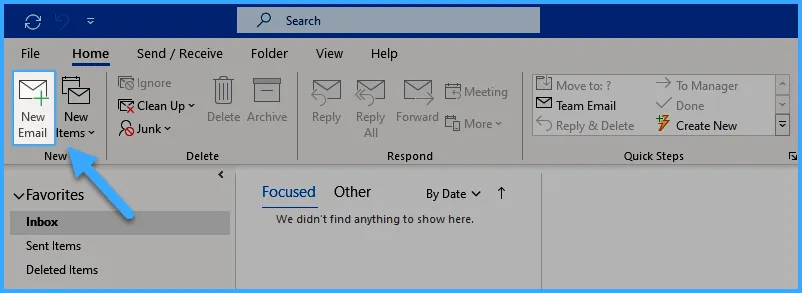
Bước 1: Đầu tiên bạn truy cập vào Outlook và chọn New Email trên thanh công cụ.
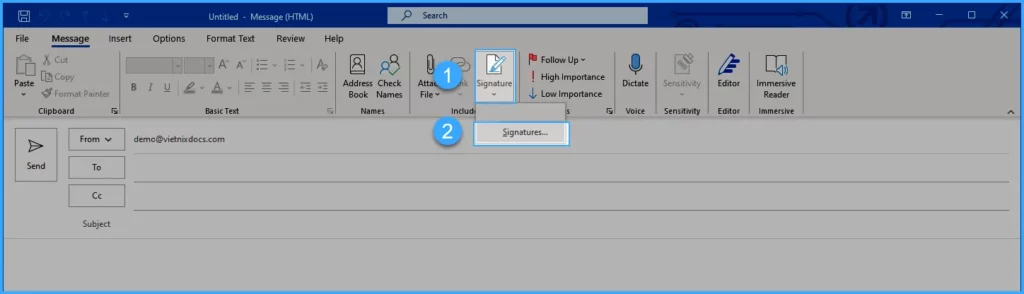
Bước 2: Sau đó bạn chọn Signature và tiếp tục chọn Signature…
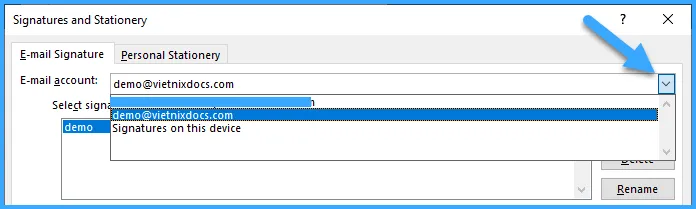
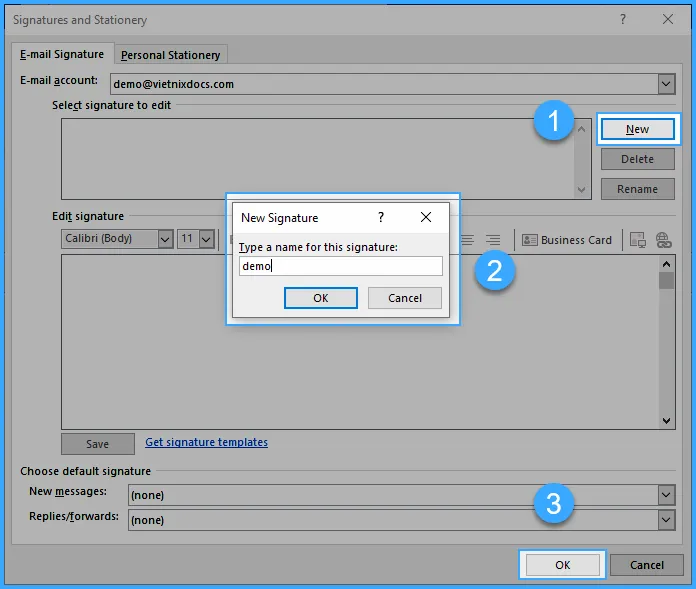
Bước 3: Ở tab Email Signature, bạn chọn tài khoản email cần thêm chữ ký tại mục E-mail account.
Bước 4: Sau đó bạn bấm vào New và đặt tên cho chữ ký rồi nhấn OK.
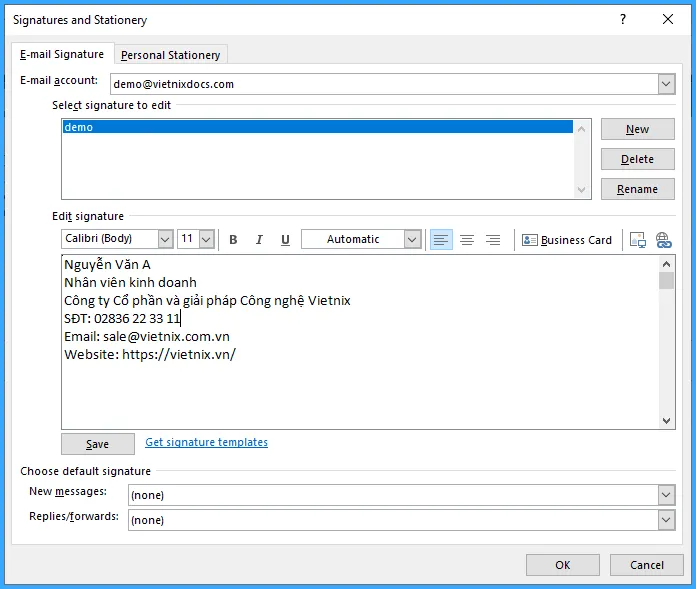
Bước 5: Ở phần Edit Signature, bạn nhập các thông tin muốn xuất hiện trong chữ ký, ví dụ như họ tên, chức vụ, tên công ty, số điện thoại, địa chỉ email, địa chỉ công ty, website và các mạng xã hội,…
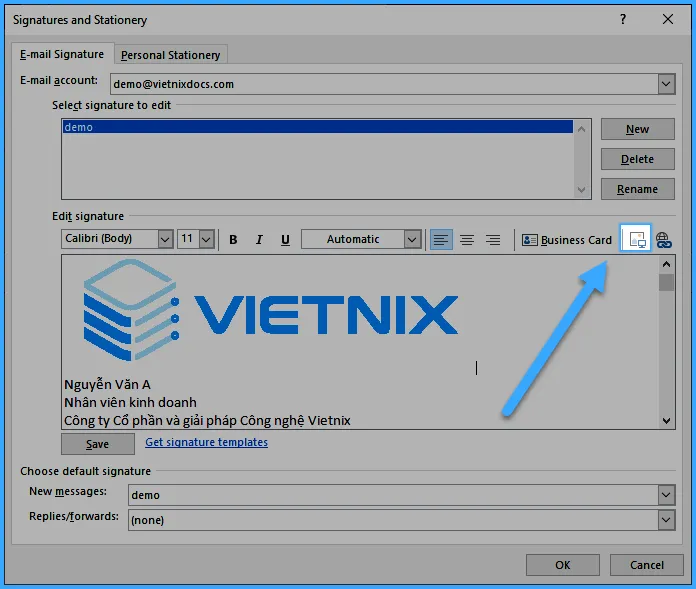
Bạn cũng có thể chèn thêm hình ảnh, logo của công ty bằng cách nhấn vào biểu tượng chèn hình ảnh và chọn hình ảnh, logo muốn chèn, sau đó bấm Insert để chèn.
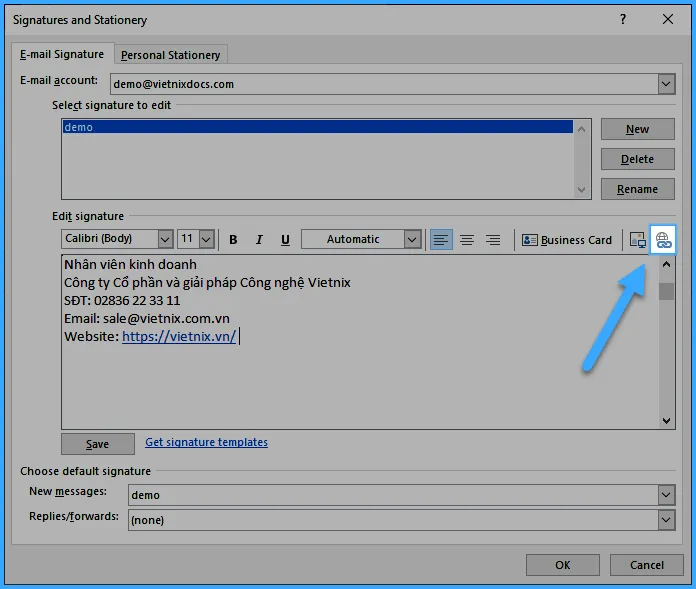
Để chèn link website của công ty hay các mạng xã hội, bạn nhấn chọn biểu tượng chèn link và nhập link cần chèn vào ô Address, sau đó nhấn OK.
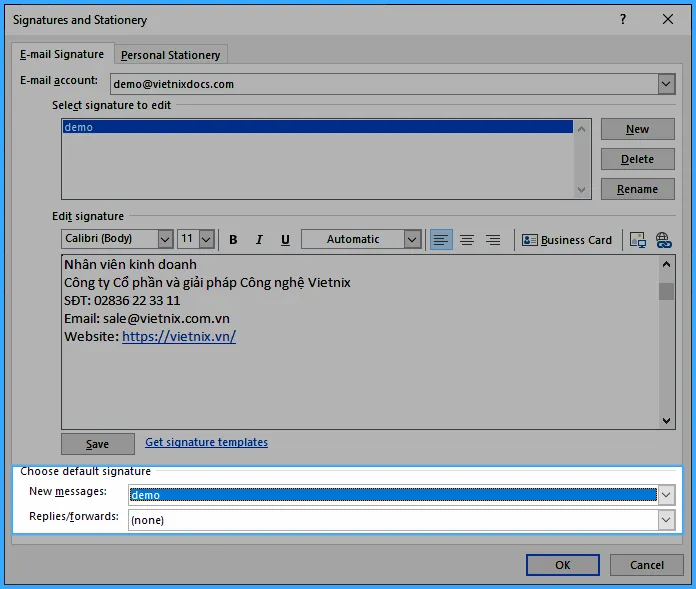
Bước 6: Bạn có thể điều chỉnh thiết lập thêm cho chữ ký tại mục New messages và Replies/Forward.
- New Messages: Tự động thêm chữ ký cho tất cả các thư mới.
- Replies/Forward: Tự động thêm chữ ký cho những thư trả lời hoặc chuyển tiếp.
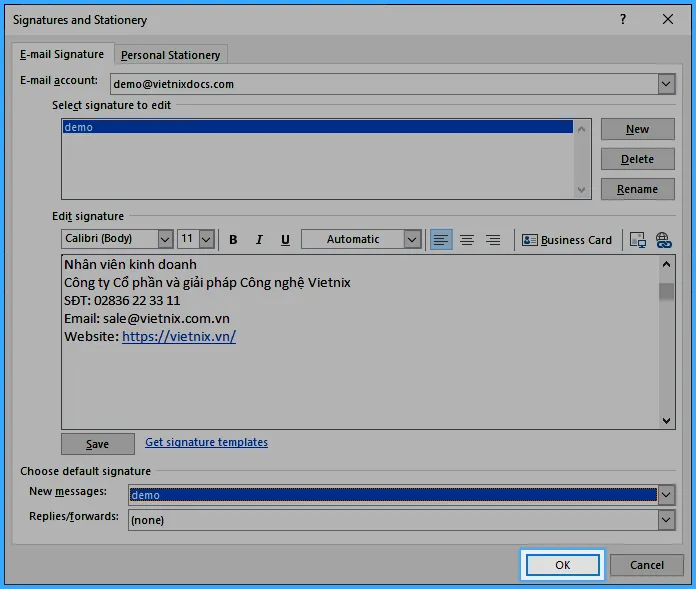
Bước 7: Cuối cùng bạn nhấn OK để lưu chữ ký mới.
Hy vọng qua hướng dẫn trên đây đã giúp bạn biết cách tạo chữ ký Email với Outlook. Nếu bạn gặp bất kỳ khó khăn nào trong quá trình thực hiện, hãy liên hệ trực tiếp đến Hotline 1800 1093 để đội ngũ Vietnix hỗ trợ nhanh chóng nhất.
VIETNIX – DỊCH VỤ HOSTING, VPS TỐC ĐỘ CAO, ỔN ĐINH, BẢO MẬT
- Địa chỉ: 265 Hồng Lạc, Phường Bảy Hiền Thành Phố Hồ Chí Minh
- Điện thoại: 1800 1093
- Email liên hệ: sales@vietnix.com.vn
- Website: https://vietnix.vn/