

Trong bài viết này, Vietnix sẽ hướng dẫn bạn cách thêm tài khoản Email vào ứng dụng Mail MacOS để có thể thuận tiện trong việc kiểm tra và quản lý email trên thiết bị sử dụng hệ điều hành MacOS. Cùng theo dõi ngay nhé.
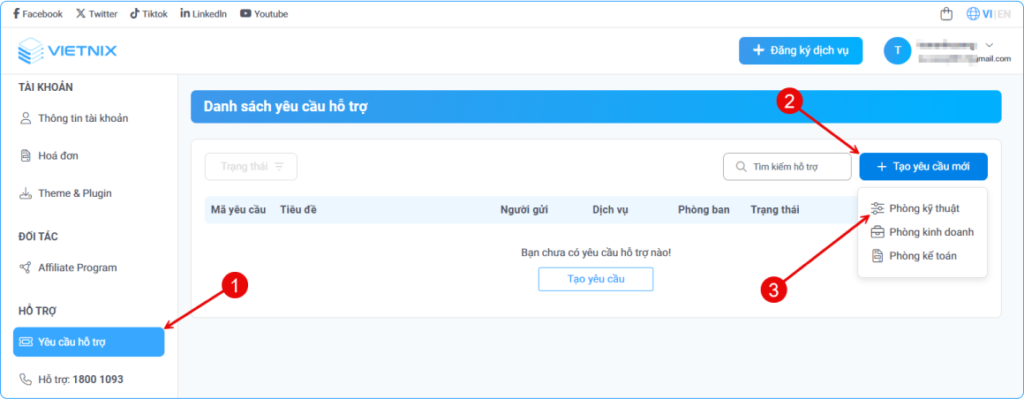
Bước 1: Đăng nhập vào cPanel
Đầu tiên bạn đăng nhâp vào cPanel theo hướng dẫn sau:
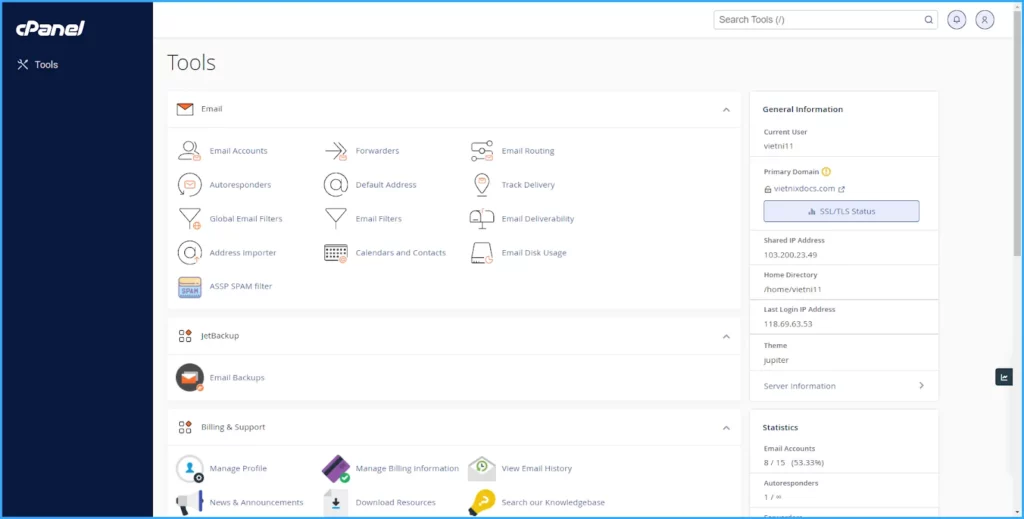
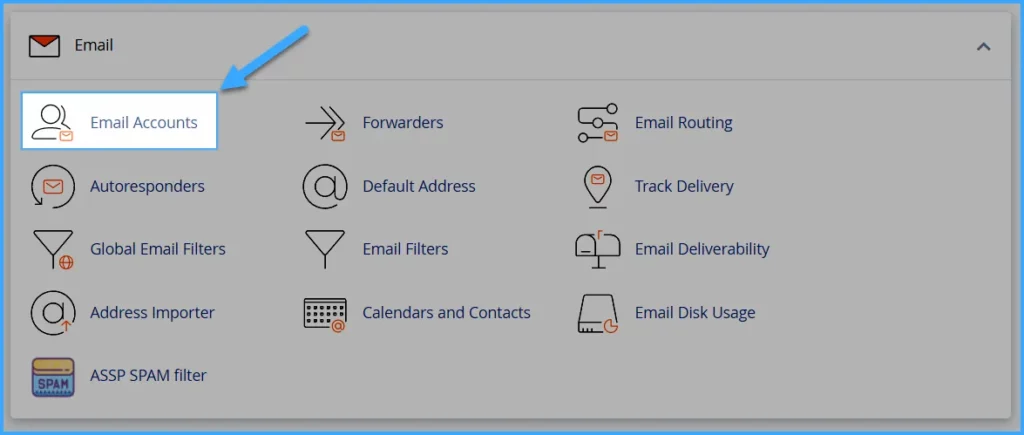
Bước 2: Chọn Email Account như hình bên dưới.
Bước 3: Chọn Connect Devices tại email muốn thêm vào ứng dụng Mail MacOS.
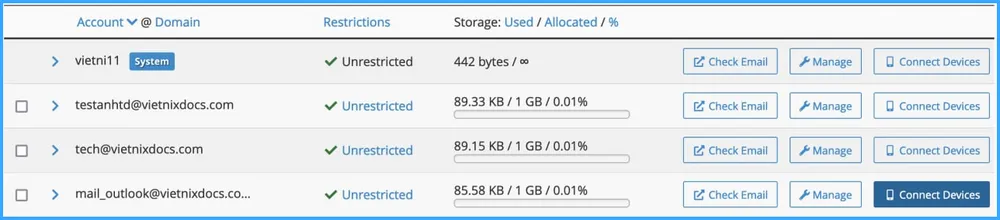
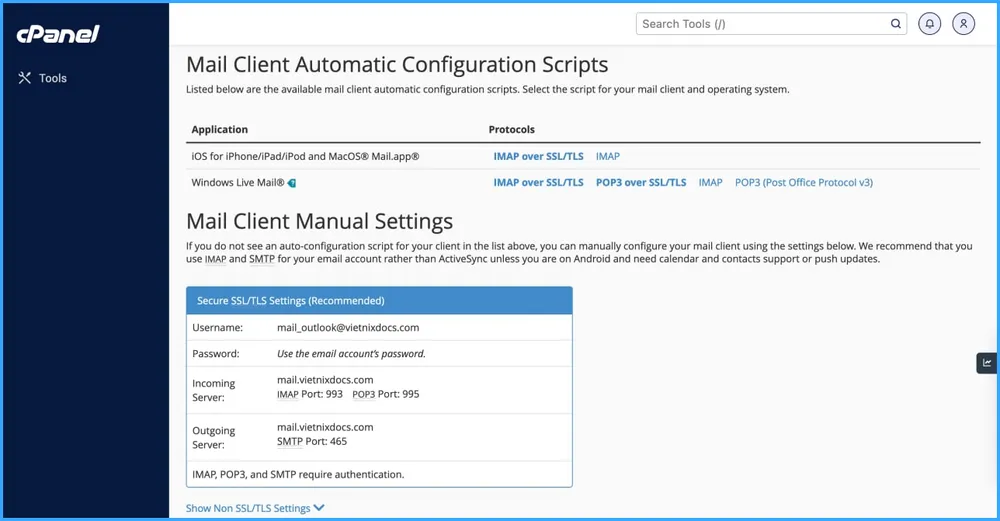
Sau đó, bạn sẽ nhận được bảng thông tin như hình bên dưới.
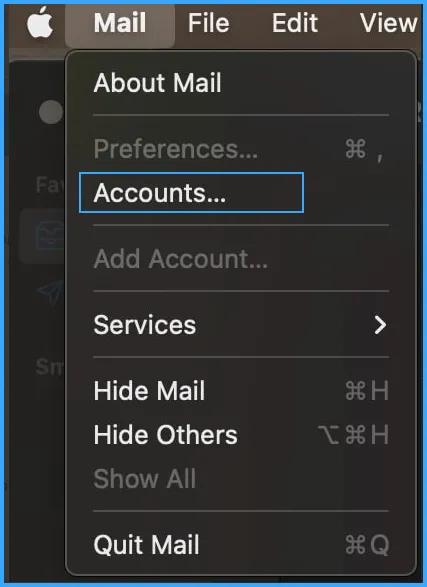
Bước 4: Mở ứng dụng Mail MacOS > Chọn Mail > Chọn Account.
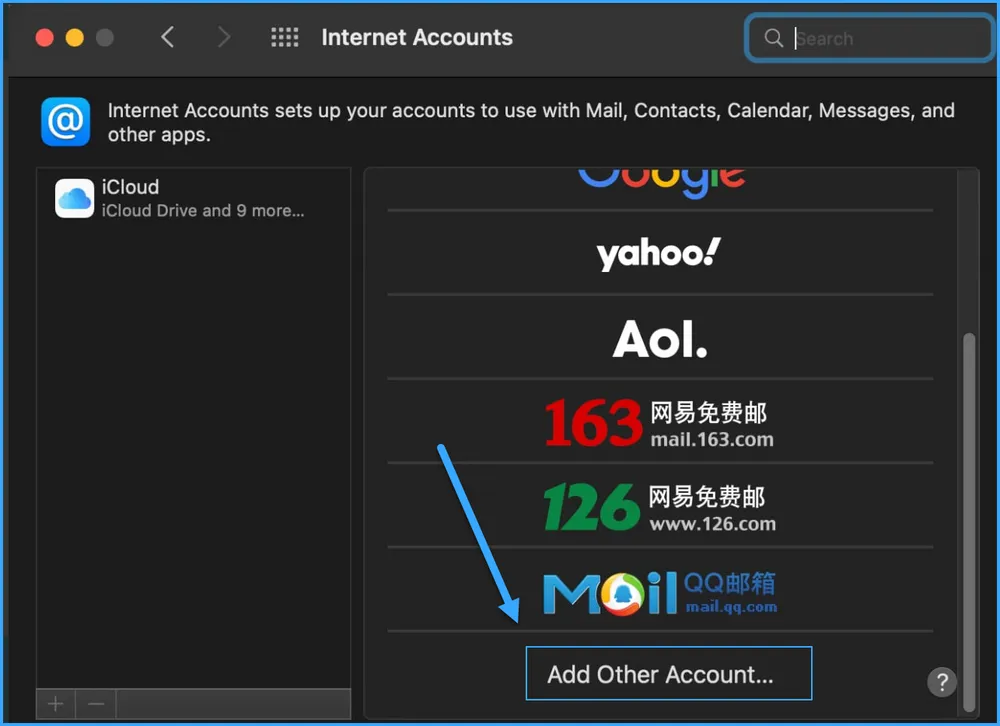
Bước 5: Chọn Add Other Account.
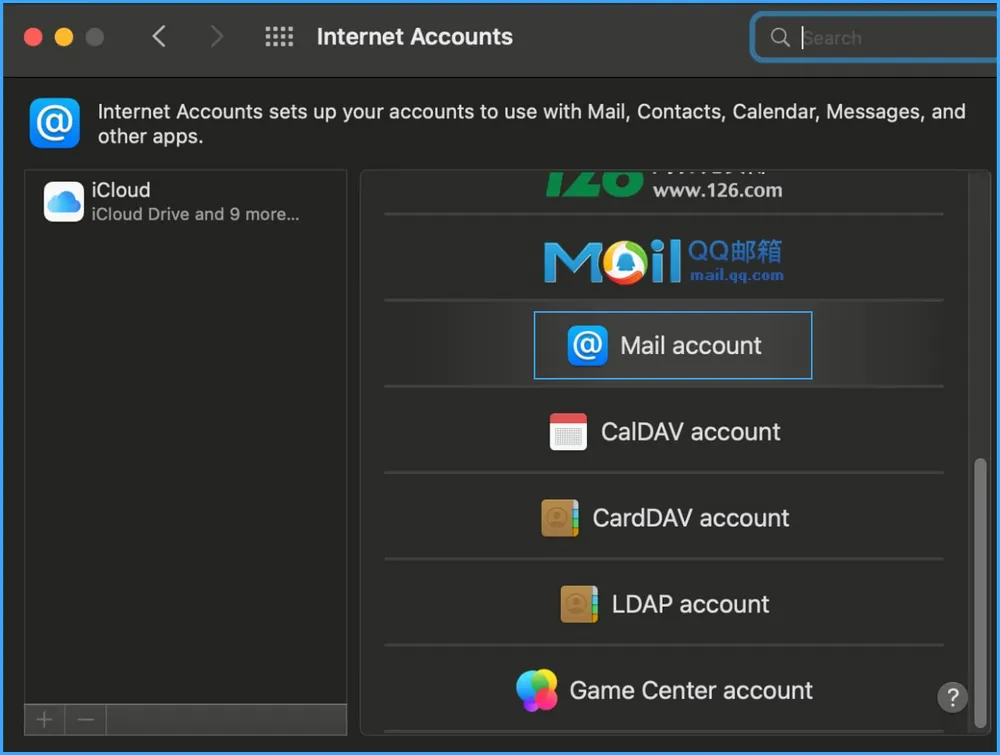
Bước 6: Chọn Mail account.
Bước 7: Nhập thông tin email vào bảng hiện ra > Sau đó nhấn Sign In.
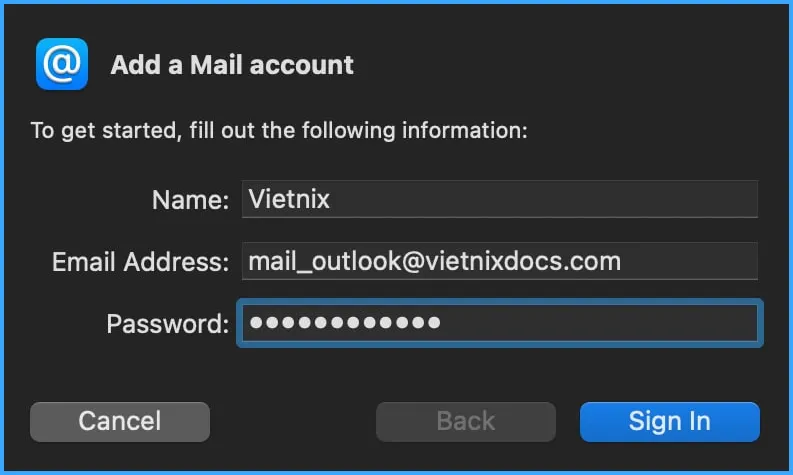
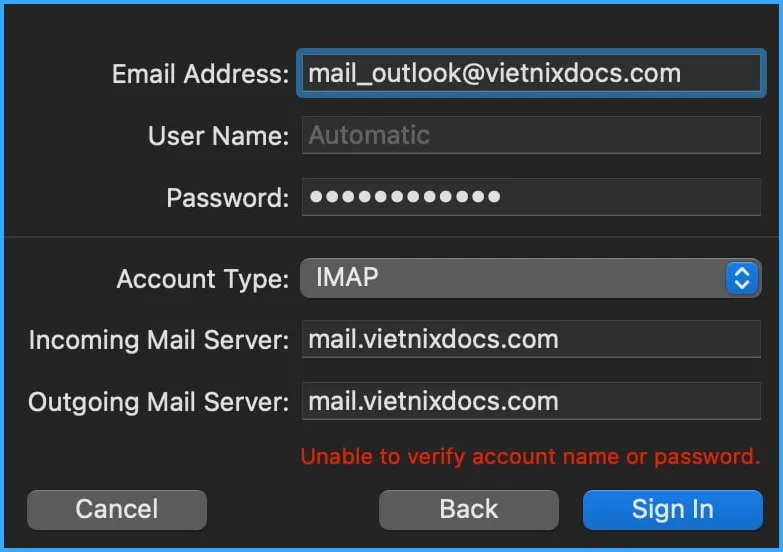
Bước 8: Lúc này, bạn vẫn chưa đăng nhập được. Ứng dụng Mail sẽ yêu cầu các bạn nhập thêm các thông tin Incoming Mail Server và Outgoing Mail Server. Bạn lấy các thông tin này ở bước số 3 để điền vào. Sau đó nhấn Sign In để tiếp tục đăng nhập.
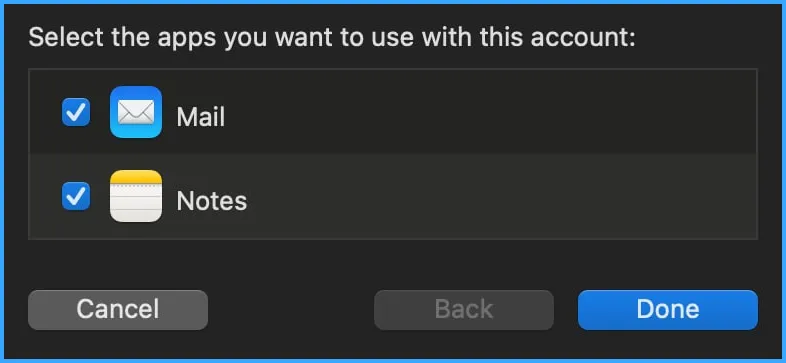
Bước 9: Sau khi đăng nhập thành công sẽ xuất hiện bảng như hình bên dưới. Bạn chọn Mail và nhấn Done là hoàn tất.
Trên đây là các bước hướng dẫn thêm tài khoản Email vào ứng dụng Mail MacOS, chúc các bạn thực hiện thành công. Nếu cần hỗ trợ, bạn vui lòng liên hệ với Vietnix qua Hotline 1800 1093.
VIETNIX – DỊCH VỤ HOSTING, VPS TỐC ĐỘ CAO, ỔN ĐỊNH, BẢO MẬT
- Địa chỉ: 265 Hồng Lạc, Phường Bảy Hiền, Thành Phố Hồ Chí Minh
- Điện thoại: 1800 1093
- Email liên hệ: sales@vietnix.com.vn
- Website: https://vietnix.vn/