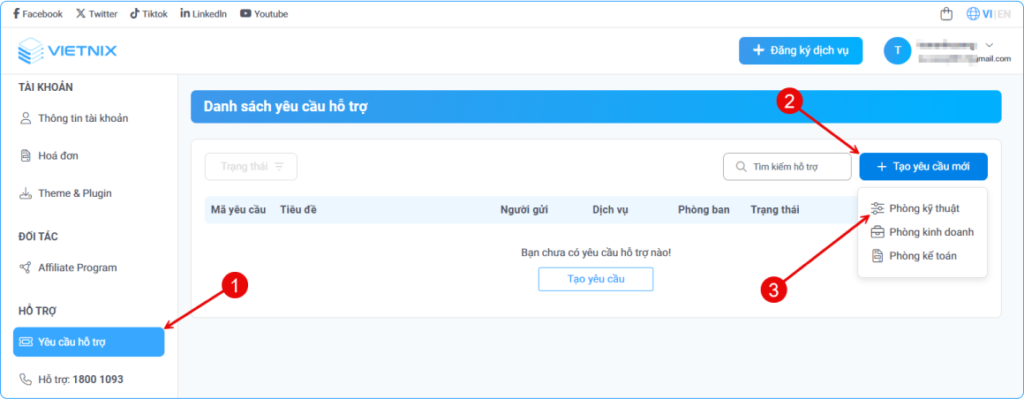


Theo dõi thông số kỹ thuật trong cPanel sẽ giúp bạn nắm bắt được tình trạng của hosting, từ đó phát hiện và khắc phục các vấn đề tiềm ẩn. Bài viết này sẽ hướng dẫn bạn cách đọc và hiểu các thông số quan trọng của hosting trong cPanel để có thể quản lý website một cách hiệu quả, chuyên nghiệp hơn.
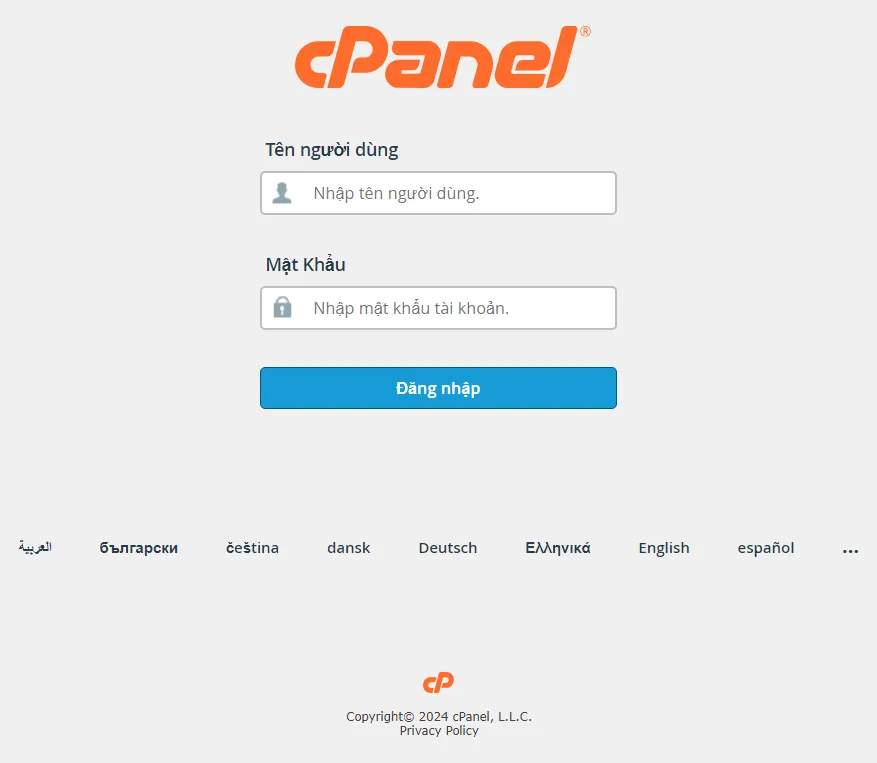
Bước 1: Đăng nhập vào cPanel
Đầu tiên, bạn cần truy cập vào giao diện quản lý cPanel của hosting. Nếu chưa biết cách thực hiện, bạn có thể tham khảo chi tiết tại: Hướng dẫn đăng nhập cPanel.
Bước 2: Tìm phần Statistics
Tại giao diện quản trị chính của cPanel, bạn cuộn xuống tìm phần Statistics ở bên phải màn hình. Tại đây, tất cả thông số kỹ thuật của hosting sẽ được hiển thị như hình dưới đây:
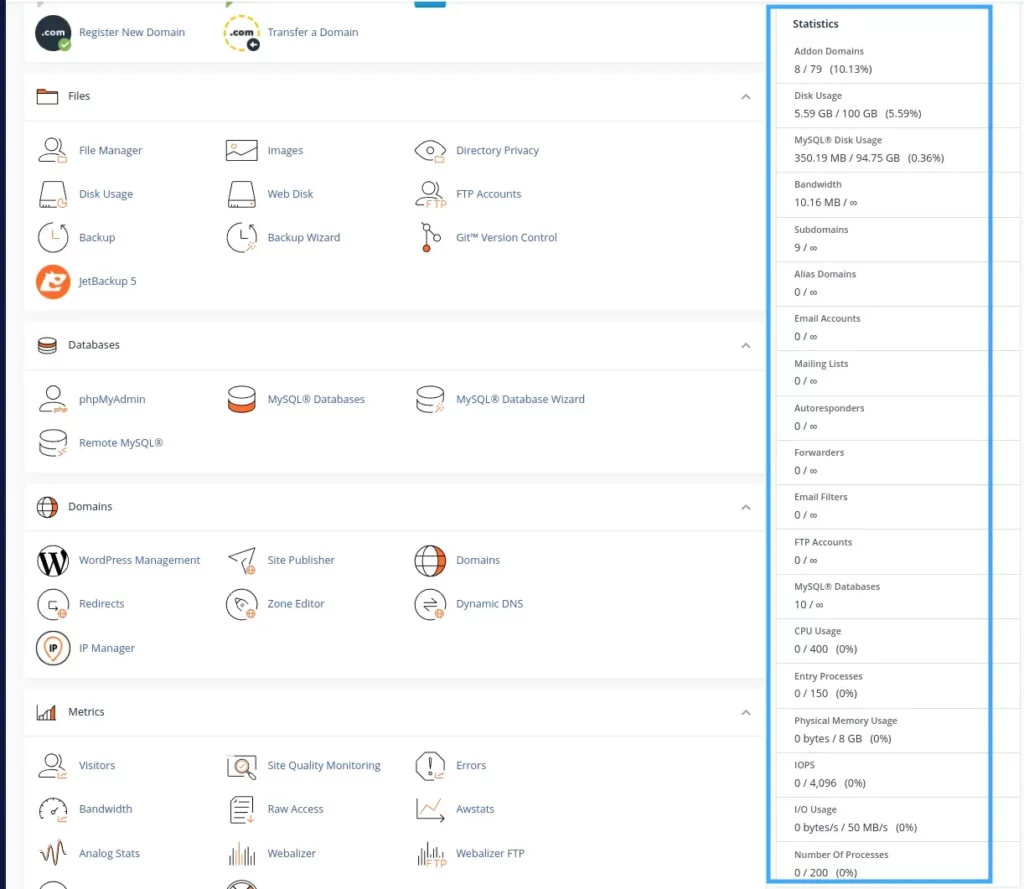
Ý nghĩa của thông số ở bảng Statistics như sau:
- Addon Domains: Số lượng addon domains có thể tạo (trong đó addon domains là các domain bổ sung, chia sẻ tài nguyên với domain chính nhưng có thư mục riêng).
- Disk Usage: Dung lượng ổ cứng mà bạn đã sử dụng.
- MySQL® Disk Usage: Dung lượng cơ sở dữ liệu MySQL bạn đã sử dụng.
- Bandwidth: Lưu lượng băng thông của gói hosting.
- Subdomains: Số lượng domain phụ.
- Alias Domains: Số lượng tên miền bí danh (Parked domain) có thể tạo để bổ sung hoặc thay thế cho tên miền chính.
- Email accounts: Số lượng tài khoản email bạn có thể tạo.
- Mailing Lists: Danh sách gửi email.
- Autoresponders: Số lượng email tự động trả lời khi nhận được email mới.
- Forwarders: Số lượng chuyển tiếp email đến một địa chỉ email khác.
- Email Filters: Bộ lọc để phân loại hoặc loại bỏ email không mong muốn.
- FTP accounts: Số lượng tài khoản FTP được tạo để truy cập vào server.
- MySQL® Databases: Số lượng database MySQL.
- CPU Usage: Mức độ sử dụng CPU hiện tại.
- Entry Processes: Số lượng tác vụ đang xử lý tại một thời điểm trên tổng số các tác vụ mà hosting có thể xử lý cùng lúc.
- Physical Memory Usage: Dung lượng RAM vật lý (RAM thực) mà bạn đã dùng trên tổng dung lượng RAM vật lý của host.
- IOPS: Viết tắt từ Input – output operation per second (Tốc độ đọc/ghi dữ liệu vào ổ cứng trên một giây).
- I/O Usage: Giới hạn tốc độ truyền tải dữ liệu từ host đến khách truy cập website.
- Number of Processes: Số tiến trình đang chạy trên host.
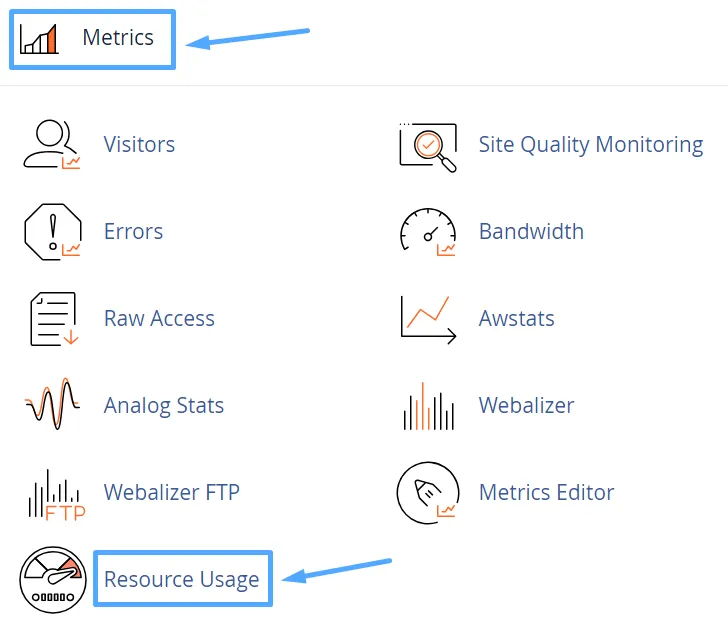
Lưu ý: Hiện tại các thông số về tài nguyên như Entry Processes, Physical Memory Usage, IOPS, I/O Usage và Number of Processes không còn được hiển thị trực tiếp tại phần Statistics. Để xem chi tiết các thông số này, bạn cần truy cập vào mục Metrics và chọn Resource Usage.
Chỉ với 2 bước đơn giản như trên, bạn đã có thể tự mình theo dõi thông số kỹ thuật trong cPanel để đảm bảo website luôn hoạt động ổn định và hiệu quả. Bên cạnh những thông số cơ bản, cPanel còn cung cấp nhiều công cụ hữu ích khác giúp bạn quản lý website chuyên nghiệp.
VIETNIX – DỊCH VỤ HOSTING, VPS TỐC ĐỘ CAO, ỔN ĐỊNH, BẢO MẬT
- Địa chỉ: 265 Hồng Lạc, Phường Bảy Hiền, Thành Phố Hồ Chí Minh
- Điện thoại: 1800 1093
- Email liên hệ: sales@vietnix.com.vn
- Website: https://vietnix.vn/