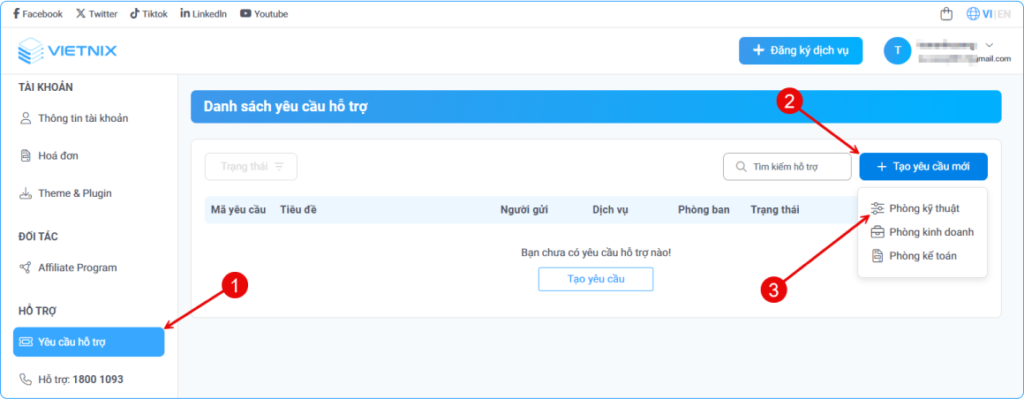


Trong cPanel, File Manager là công cụ cho phép bạn quản lý và upload dữ liệu lên hosting đơn giản, nhanh chóng. Dưới đây là hướng dẫn chi tiết về cách sử dụng File Manager để upload dữ liệu lên cPanel, giúp bạn có thể quản trị website của mình một cách hiệu quả.
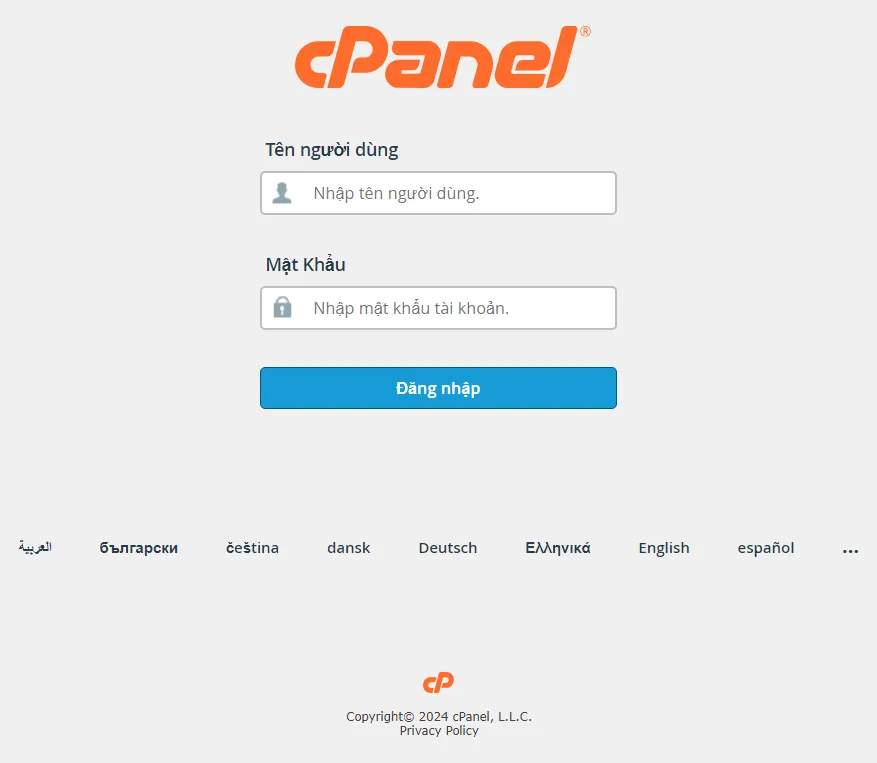
Bước 1: Đăng nhập cPanel
Trước tiên, bạn cần đăng nhập vào cPanel theo 2 cách sau:
- Cách 1 – Thông qua Portal Vietnix: Nếu sử dụng hosting Vietnix, bạn hãy đăng nhập vào Portal Vietnix. Sau đó, bạn chọn gói hosting cần upload dữ liệu và click Đăng nhập vào cPanel.
- Cách 2 – Đăng nhập trực tiếp: Bạn truy cập https://[domain]:2083 hoặc https://[hosting]:2083 (thay [domain] bằng tên miền, [hosting] bằng địa chỉ hosting từ email Vietnix cung cấp). Sau đó, bạn nhập tên người dùng và mật khẩu cPanel.
Bước 2: Truy cập File Manager
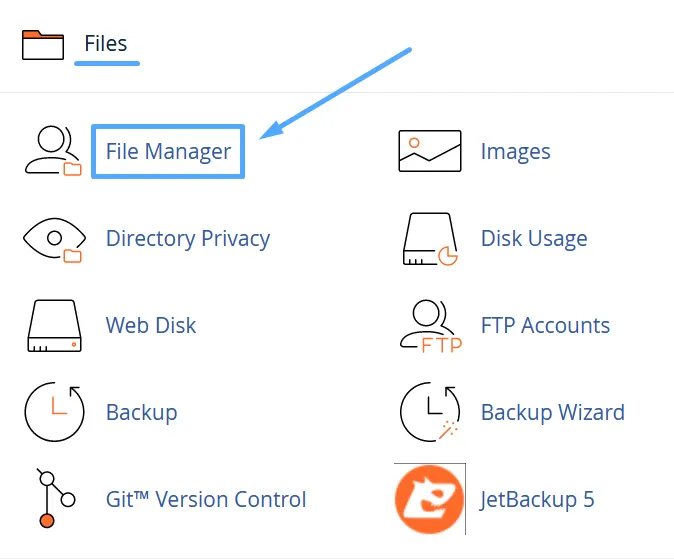
Sau khi đăng nhập cPanel thành công, bạn tìm chức năng File Manager theo 2 cách sau:
- Sử dụng thanh tìm kiếm: Nhập File Manager vào thanh tìm kiếm ở phía trên giao diện cPanel.
- Tìm trong mục Files: Cuộn xuống phần Files trên giao diện cPanel, bạn sẽ thấy mục File Manager.
Bạn hãy nhấn chọn vào File Manager để mở.
Bước 3: Chọn thư mục public_html
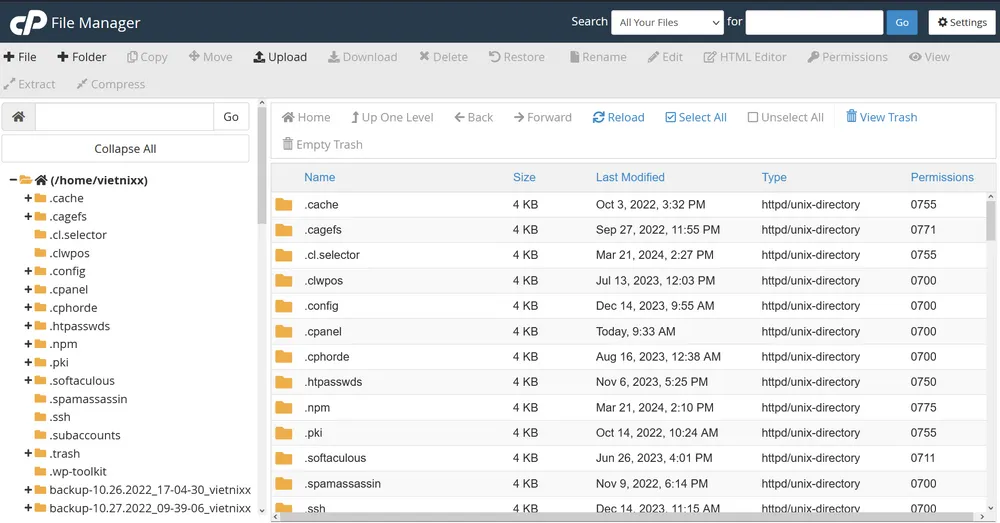
Trong giao diện File Manager, bạn cần chọn thư mục public_html. Đây là thư mục gốc của website, nơi chứa toàn bộ mã nguồn (source code), file và thư mục cần thiết để website hoạt động và hiển thị nội dung trên tên miền chính.
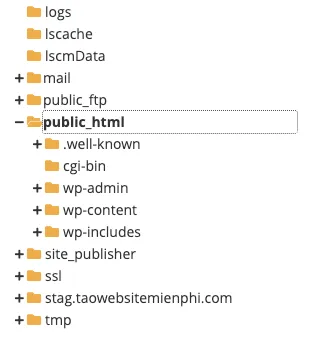
Bước 4: Bắt đầu upload
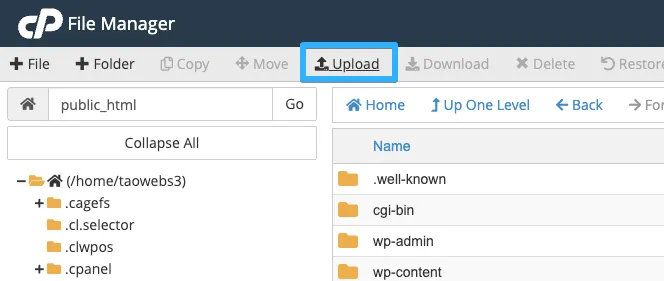
Trong giao diện File Manager, bạn sẽ thấy một nút Upload, hãy click vào nút này để mở cửa sổ upload file.
Bạn click vào nút Select File để chọn file mà bạn muốn upload từ máy tính, bạn có thể chọn nhiều file cùng một lúc. Sau khi chọn file, quá trình upload sẽ tự động bắt đầu.
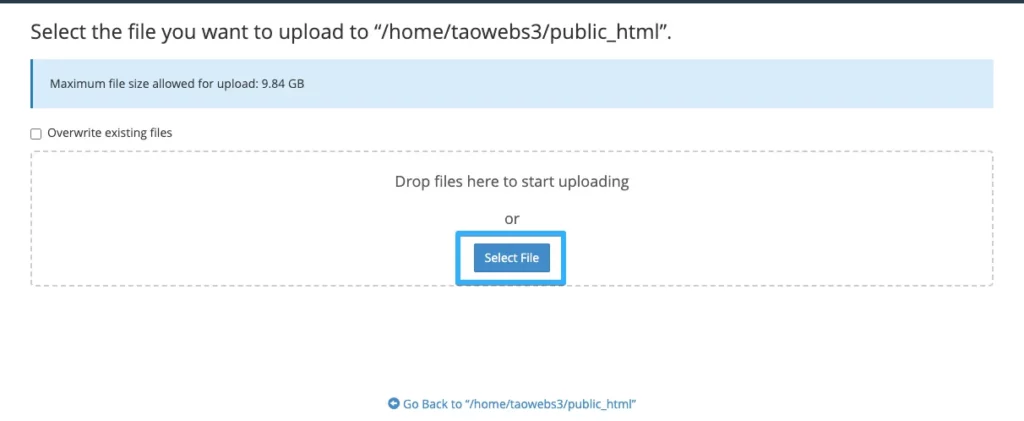
Lưu ý: Để tránh mất dữ liệu do ghi đè, bạn hãy bỏ chọn Overwrite existing files trước khi upload. Nếu muốn cập nhật file, bạn hãy xóa file cũ trước rồi mới upload file mới.
Bước 5: Kiểm tra kết quả
Sau khi quá trình upload hoàn tất, bạn hãy quay lại thư mục public_html để kiểm tra xem các file đã được upload thành công chưa. Nếu thành công, bạn sẽ thấy file mới xuất hiện trong danh sách.
Như vậy, Vietnix đã hướng dẫn cho bạn chi tiết cách upload dữ liệu lên cPanel bằng File Manager. Hy vọng bài viết này hữu ích và giúp bạn dễ dàng quản lý nội dung website của mình. Nếu bạn gặp bất kỳ khó khăn nào trong quá trình thực hiện, đừng ngần ngại liên hệ Vietnix để được giúp đỡ. Ngoài ra, bạn cũng có thể đọc thêm các bài viết về cPanel bên dưới để tìm hiểu thêm về các tính năng hữu ích khác.
VIETNIX – DỊCH VỤ HOSTING, VPS TỐC ĐỘ CAO, ỔN ĐỊNH, BẢO MẬT
- Địa chỉ: 265 Hồng Lạc, Phường Bảy Hiền, Thành Phố Hồ Chí Minh
- Điện thoại: 1800 1093
- Email liên hệ: sales@vietnix.com.vn
- Website: https://vietnix.vn/