

WinSCP là một phần mềm mạnh mẽ giúp quản lý file trên VPS. Bài viết này của Vietnix sẽ giới thiệu WinSCP, một công cụ miễn phí cho phép bạn chỉnh sửa, sao chép, upload và download file/folder giữa máy tính cá nhân và VPS server một cách hiệu quả và bảo mật.
Bước 1: Tải và Cài đặt WinSCP
Để bắt đầu, bạn cần tải phần mềm WinSCP về máy tính. Bạn có thể truy cập vào trang chủ chính thức của WinSCP hoặc sử dụng liên kết tải xuống trực tiếp sau: Download WinSCP
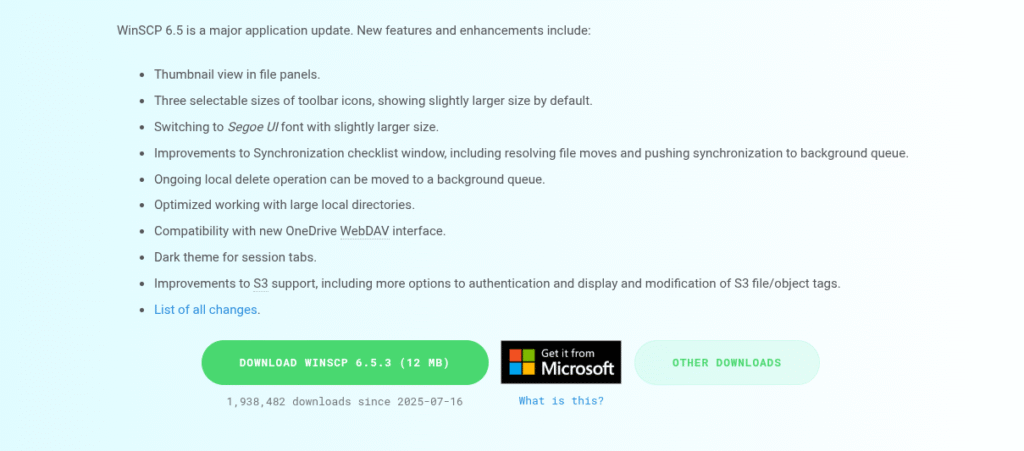
Sau khi tải xong file cài đặt, bạn hãy chạy file đó để bắt đầu quá trình cài đặt.
Nếu bạn đã cài đặt WinSCP trước đó, hãy chọn tùy chọn Full upgrade (recommend) để cập nhật lên phiên bản mới nhất. Nếu đây là lần đầu tiên cài đặt, bạn có thể giữ nguyên các lựa chọn mặc định. Nhấn Next ở mỗi bước và chờ quá trình cài đặt hoàn tất.
Bước 2: Khai báo thông tin SFTP để kết nối server
Khi bạn Mở WinSCP lên, giao diện phần mềm sẽ hiện ra.
Lưu ý:
Việc upload dữ liệu lên hosting khác với upload lên VPS về giao thức truyền file. Hosting thường dùng FTP (port 20 hoặc 21), trong khi VPS chủ yếu dùng SFTP (port 22) vì lý do bảo mật và quản lý tài khoản SSH.
Có hai cách để đăng nhập vào server: sử dụng mật khẩu hoặc private key.
Cách 1: Sử dụng mật khẩu
Trên cửa sổ đăng nhập của WinSCP, bạn cần điền các thông tin sau:
- File Protocol: Chọn
SFTP - Host name: Nhập địa chỉ IP hoặc tên miền của VPS.
- Port number: Nhập
22(mặc định cho SFTP). - Username: Nhập tên tài khoản đăng nhập VPS của bạn.
- Password: Nhập mật khẩu tương ứng với tài khoản.
Sau khi điền đầy đủ thông tin, bạn nhấn nút Login để kết nối.
Cách 2: Sử dụng Private Key
Ngoài ra còn một cách khác để login vào server đó chính là sử dụng private key.
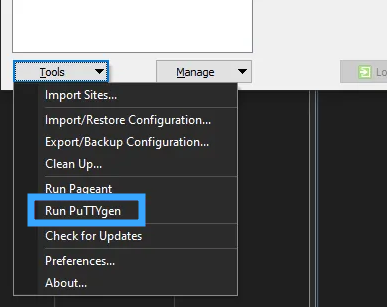
Trong giao diện Login của WinSCP, ở góc dưới bên trái chọn mục Tools, một menu drop down hiện ra các lựa chọn, bấm Run PuTTYgen.
Tiếp theo giao diện PuTTY Generator hiện ra, người dùng sẽ chọn nút Generate.
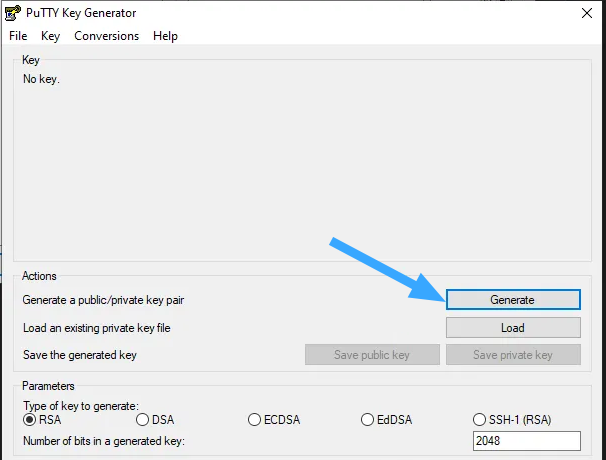
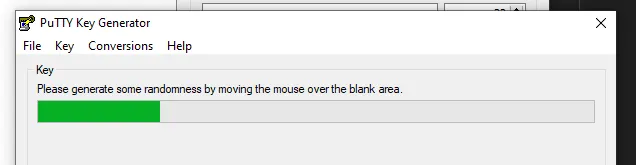
Trong quá trình tạo key, bạn phải luôn di chuyển chuột liên tục đến khi chạy hoàn tất.
Sau khi tạo key thành công sẽ có giao diện như sau:
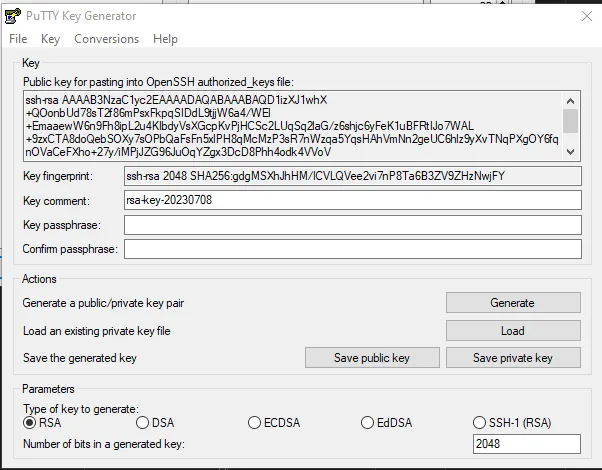
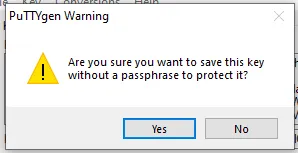
Bạn sẽ lưu lại cả public key và private key, lúc này hệ thống sẽ hỏi xác nhận người dùng có muốn đặt passphrase để bảo vệ key hay không. Nếu bạn không cần hãy chọn Yes để tiếp tục hoặc chọn No để quay lại và đặt mật khẩu.
Lưu ý hãy đặt tên key thật dễ nhớ nếu trong tương lai bạn sẽ còn tạo thêm nhiều cặp key nữa.
Tiếp theo quay lại giao diện Login ban đầu, khai báo thông tin đầy đủ bình thường trừ phần Password. Vì bạn chọn cách đăng nhập không mật khẩu nên phần này bỏ trống.
Người dùng chọn mục Advanced ngay dưới mục Password.
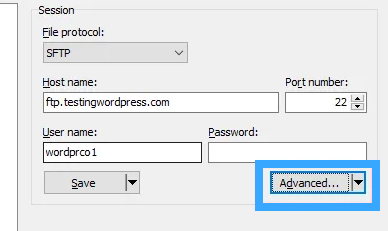
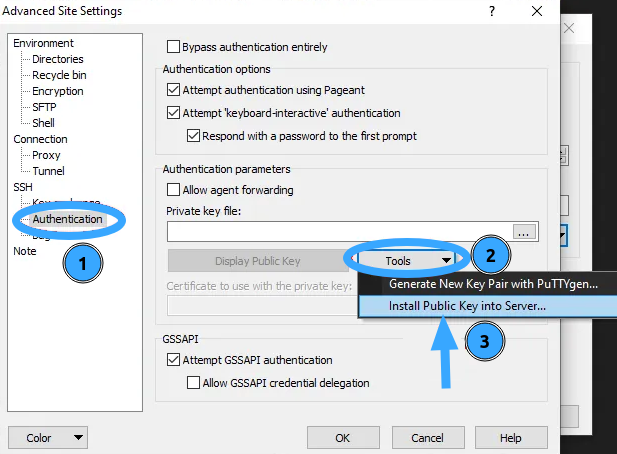
Sau đó chọn mục Authentication ở bên trái, tiếp tục chọn Tools để hiện menu drop down và chọn Install Public Key into Server,….
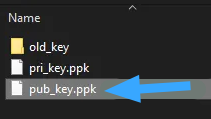
Bạn sẽ lấy file public key vừa lưu sau khi tạo cặp key để login server, trong ví dụ sẽ là pub_key.ppk cho public key và pri_key.ppk cho private key.
Khi đã chọn key bạn nhấn OK và phần mềm bắt đầu gửi public key lên server mà bạn vừa khai báo ở trên. Cần lưu ý trong một vài trường hợp người dùng sẽ được yêu cầu nhập mật khẩu tài khoản root hoặc tài khoản user mặc định mà người dùng khai báo từ đầu.
Khi hoàn tất bạn sẽ thấy thông báo tương tự sau:
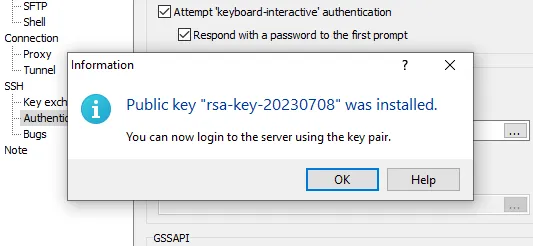
Lúc này chọn OK và quay lại chọn Advanced tiếp tục để sử dụng private key. Người dùng sẽ nhấn dấu ba chấm (…) và mở thư mục nơi chứa private key , chọn key và bấm OK.
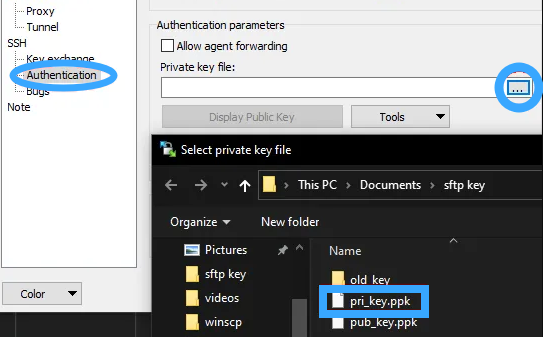
Key sẽ tự động được nhập vào và người dùng chỉ cần nhấn Login để kết nối vào server.
Sau khi login thành công sẽ có giao diện như sau, phía bên trái là không gian trên máy tính của người dùng còn bên phải là của VPS.
Bước 3: Upload dữ liệu lên VPS.
Click chuột phải vào file cần upload > Upload… > Upload… hoặc người dùng có thể nhấn F5 vào file đã chọn. Ví dụ sẽ upload file văn bản tên là test_file.txt có nội dung ngắn lên server.
Bước này có 3 lựa chọn tuỳ theo trạng thái của file cần upload cũng như nhu cầu lưu trữ của người dùng (Upload thẳng, Upload chạy ẩn, Upload hoàn tất và xóa file), mặc định sẽ là Upload trực tiếp.
Trên đây là hướng dẫn chi tiết về cách upload dữ liệu lên VPS server bằng WinSCP thông qua kết nối SFTP. Hy vọng bài viết đã cung cấp cho bạn những kiến thức hữu ích và giúp bạn thực hiện việc upload dữ liệu một cách dễ dàng. WinSCP chỉ là một trong nhiều công cụ hỗ trợ kết nối SFTP và còn rất nhiều tính năng cũng như phần mềm khác đang chờ bạn khám phá.
VIETNIX – DỊCH VỤ HOSTING, VPS TỐC ĐỘ CAO, ỔN ĐINH, BẢO MẬT
- Website: https://vietnix.vn/
- Địa chỉ: 265 Hồng Lạc, Phường Bảy Hiền, Thành Phố Hồ Chí Minh
- Điện thoại: 1800 1093
- Email liên hệ: sales@vietnix.com.vn